
Kepiye carane ngowahi JPG dadi Excel?

Gambar JPG umume digunakake kanggo nyimpen informasi visual kayata dokumen sing dipindai, faktur sing difoto, kuitansi, tabel, lan gambar layar laporan. Sanajan format iki apik banget kanggo dideleng lan dienggo bareng, nanging dadi watesan nalika informasi ing njero gambar kudu diowahi, diitung, utawa dianalisis. File gambar ora bisa diurutake, disaring, utawa digunakake ing formula, mula akeh pangguna sing nggoleki cara kanggo ngowahi file JPG dadi spreadsheet Excel.
Ngonversi JPG menyang Excel ngidini sampeyan ngowahi data adhedhasar gambar dadi baris lan kolom terstruktur sing bisa diowahi lan diproses. Amarga teknologi Optical Character Recognition (OCR), saiki bisa ngekstrak teks lan angka saka gambar kanthi akurasi sing dhuwur. Apa sampeyan mahasiswa, akuntan, analis data, utawa profesional bisnis, sinau carane ngonversi JPG menyang Excel bisa ngirit wektu lan nambah produktivitas. Artikel iki nerangake kenapa konversi iki perlu lan nuntun sampeyan liwat sawetara cara praktis kanggo nindakake.
1. Apa sebabé kudu ngonversi JPG dadi Excel?
- Nggawe data adhedhasar gambar bisa diowahi lan digunakake maneh
- Ngilangake entri data manual sing mbutuhake wektu akeh
- Ngaktifake pitungan, rumus, lan analisis data
- Nambah organisasi data lan manajemen cathetan
- Ndhukung alur kerja akuntansi, pelaporan, lan bisnis
2. Kepiye carane Ngonversi JPG dadi Excel?
Ana pirang-pirang cara kanggo ngonversi gambar JPG dadi Excel, lan cara sing paling apik gumantung saka sepira kerepe sampeyan kudu nindakake konversi, kerumitan data, lan syarat akurasi sampeyan.
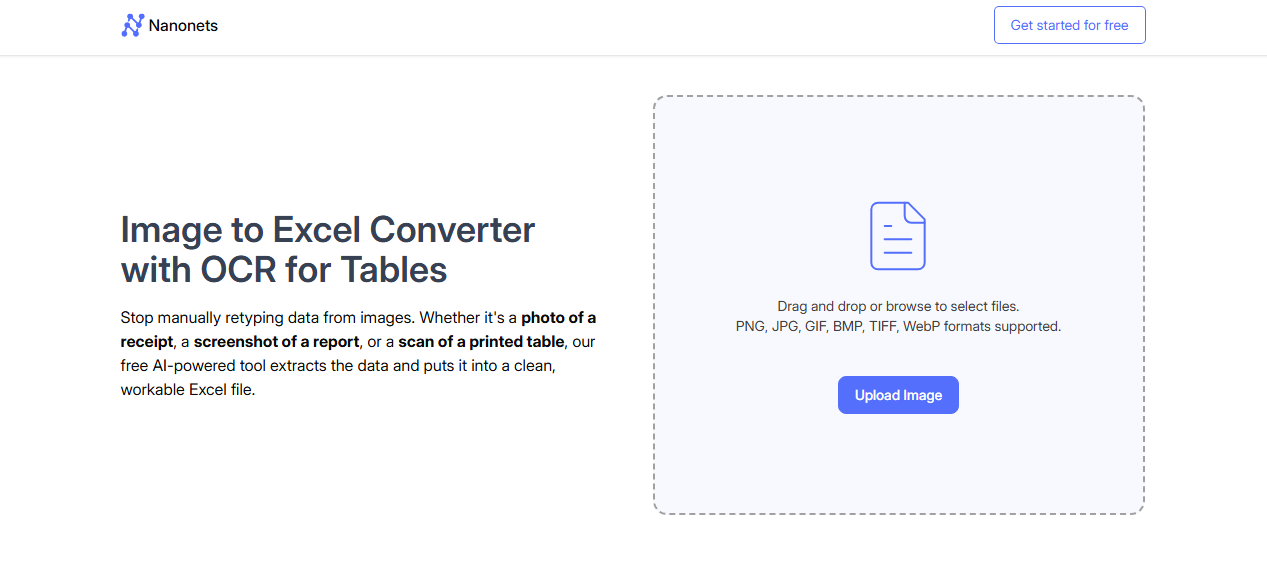
Cara 1: Konversi JPG dadi Excel Nggunakake Konverter OCR Online
Konverter JPG menyang Excel online minangka salah sawijining solusi paling gampang lan paling cepet, utamane kanggo panggunaan sok-sok.
Langkah-langkah:
- Bukak konverter OCR JPG menyang Excel ing browser web sampeyan.
- Unggah gambar JPG sing isine tabel utawa data.
- Pilih Excel (XLS utawa XLSX) minangka format output sing dikarepake.
- Miwiti proses konversi lan undhuh file Excel sing wis diowahi menyang piranti sampeyan.
Kaluwihan:
- Ora perlu instalasi piranti lunak
- Prasaja lan ramah kanggo pamula
- Bisa diakses saka sistem operasi apa wae
Watesan:
- Ukuran file utawa watesan panggunaan saben dina
- Mbutuhake sambungan internet
- Ora cocog kanggo data sensitif utawa rahasia
Piranti online paling apik kanggo file cilik lan tabel sing prasaja.
Cara 2: Ngonversi JPG dadi Excel Nggunakake Microsoft Excel
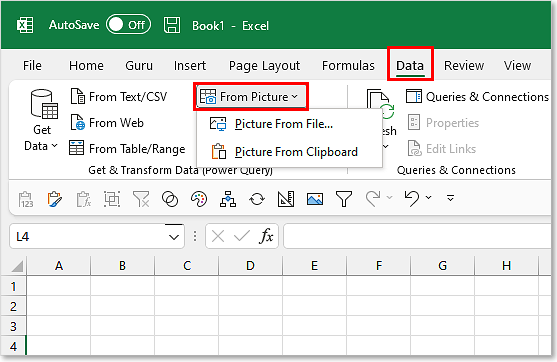
Microsoft Excel nduweni fitur bawaan sing ngidini pangguna njupuk data langsung saka gambar.
Langkah-langkah:
- Bukak Microsoft Excel ing komputermu, banjur bukak Data tab lan pilih Saka Gambar .
- milih Gambar Saka Berkas lan unggah gambar JPG sampeyan, banjur Excel nganalisa gambar kasebut lan njupuk datane.
- Tinjau lan koreksi kesalahan pangenalan.
- Lebokake data menyang lembar kerja.
Kaluwihan:
- Ora perlu piranti lunak pihak katelu
- Akurasi apik kanggo meja sing resik
- Pamrosesan offline sing aman
Watesan:
- Paling apik digunakake karo tabel sing jelas lan rata
- Bisa uga angel karo tata letak utawa tulisan tangan sing rumit
Cara iki cocog banget yen sampeyan wis nggunakake Excel lan pengin solusi bawaan sing bisa dipercaya.
Cara 3: Konversi JPG dadi Excel Nggunakake Piranti Lunak OCR Desktop
Piranti lunak OCR profesional nyedhiyakake fitur sing luwih canggih lan akurasi sing luwih dhuwur, utamane kanggo konversi sing kerep utawa skala gedhe.
Langkah-langkah:
- Instal OCR desktop utawa alat konversi gambar-menyang-Excel.
- Impor siji utawa pirang-pirang file JPG.
- Pilih Excel minangka format output.
- Konfigurasi setelan basa lan tata letak OCR yen perlu.
- Konversi gambar lan simpen file Excel.
Kaluwihan:
- Akurasi pangenalan sing dhuwur
- Ndhukung konversi kumpulan
- Bisa digunakake offline
Watesan:
- Asring mbutuhake lisensi sing dibayar
- Butuh wektu kanggo nginstal lan ngonfigurasi
Piranti OCR desktop paling cocog kanggo bisnis lan profesional sing ngolah gambar akeh banget kanthi rutin.
Cara 4: Konversi JPG dadi Excel Nggunakake Aplikasi OCR Seluler
Aplikasi OCR seluler trep nalika gambar dijupuk langsung saka smartphone.
Langkah-langkah:
- Instal aplikasi pemindaian OCR ing piranti seluler sampeyan.
- Jupuk foto dokumen utawa unggah gambar JPG sing wis ana.
- Aktifake OCR lan pilih Excel minangka format ekspor.
- Ekspor utawa enggo bareng file Excel.
Kaluwihan:
- Trep kanggo scan nalika lelungan
- Konversi cepet saka gambar kamera
Watesan:
- Akurasi sing luwih murah kanggo tabel sing kompleks
- Pilihan suntingan lan ekspor winates
Cara iki apik kanggo dokumen prasaja kaya kuitansi utawa tabel dhasar.
3. Tips kanggo Ningkatake Akurasi Konversi JPG menyang Excel
- Gunakake gambar resolusi dhuwur kanthi teks sing jelas
- Priksa manawa cahyane apik lan bayangane minimal
- Jaga gambar tetep lurus lan dipotong kanthi apik
- Aja nggunakake font dekoratif utawa teks tulisan tangan
- Tansah mriksa lan mbenerake asil OCR
Ngleksanakake tips iki bisa ningkatake kualitas file Excel sing pungkasan kanthi signifikan.
4. Kesimpulan
Ngonversi JPG menyang Excel minangka solusi praktis kanggo ngowahi informasi adhedhasar gambar dadi data sing bisa diowahi lan terstruktur. Apa sampeyan pengin ngirit wektu, nyuda kesalahan manual, utawa nggunakake alat analisis Excel sing kuat, konversi JPG-menyang-Excel mbantu nggampangake alur kerja sampeyan.
Kanthi maneka warna pilihan sing kasedhiya—piranti OCR online, fitur impor gambar bawaan Microsoft Excel, piranti lunak desktop profesional, lan aplikasi seluler—sampeyan bisa milih cara sing paling cocog karo kabutuhan sampeyan. Kanthi nggunakake gambar sing jelas lan mriksa asil OCR kanthi teliti, sampeyan bisa entuk konversi sing akurat lan ngoptimalake data sampeyan ing Excel.


