
Piranti Paling Apik kanggo Nggulung Jepretan Layar

Njupuk gambar layar iku meh kabeh wong nindakake — apa sampeyan nggawe tutorial, nyimpen kaca web sing dawa, ndokumentasikake bug, utawa ngarsip obrolan. Gambar layar standar mung njupuk apa sing katon ing layar, nanging alat njupuk gambar layar sing nggulung ngidini sampeyan njupuk konten sing ngluwihi area sing katon — kaya kaca web sing dawa, obrolan sing dawa, spreadsheet, utawa konten aplikasi sing nggulung kanthi vertikal utawa horisontal. Ing artikel iki, kita bakal njelajah alat njupuk gambar layar sing nggulung paling apik kanggo Windows lan macOS, ekstensi Chrome sing apik kanggo nggulung gambar layar, cara ngatasi masalah umum kaya masalah iframe, lan cara kanggo ndandani kahanan ing ngendi gambar sing nggulung mandheg sadurunge wektune.
1. Piranti Paling Apik kanggo Nggulung Tangkapan Layar ing Windows
Pangguna Windows nduweni akses menyang sawetara piranti sing kuat kanggo njupuk konten sing digulung — saka utilitas gratis nganti suite pengambilan gambar profesional. Iki sawetara pilihan sing paling apik:
1.1 NuduhakeX
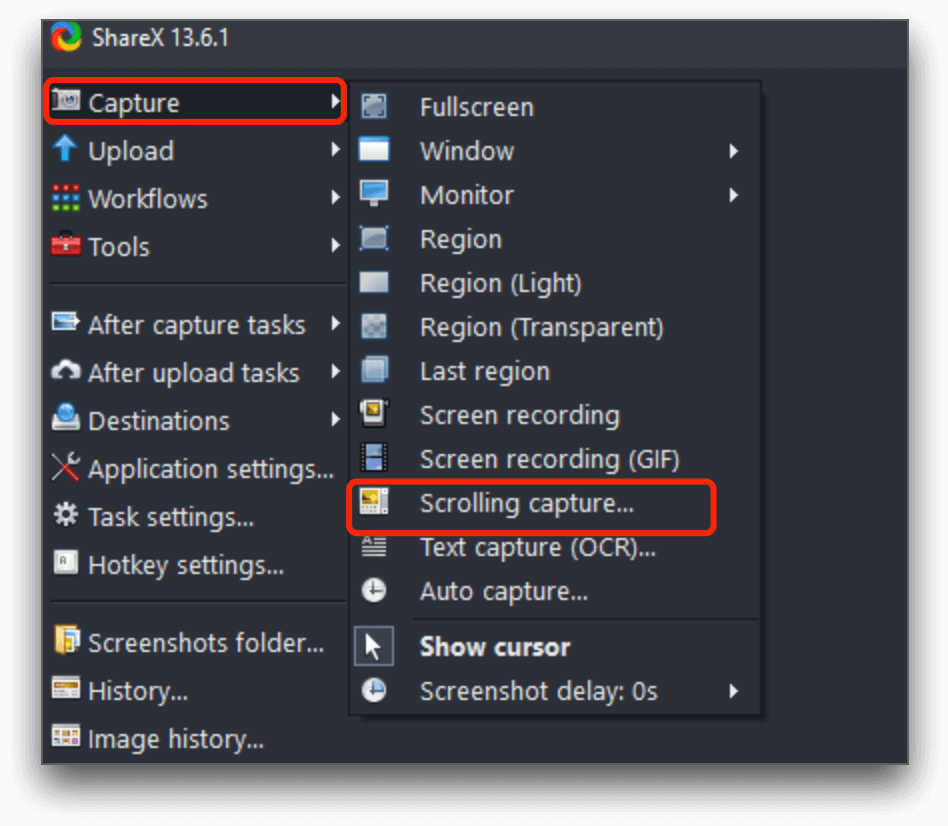
ShareX kuwi piranti gratis lan sumber terbuka sing mumpuni banget kanggo tugas njupuk layar tingkat lanjut. Sanajan unggul ing gambar layar tradisional lan alur kerja otomatis, fungsi njupuk gambar kanthi nggulung bisa dikonfigurasi kanggo njupuk konten sing ngluwihi layar sing katon. Piranti iki bisa dikustomisasi kanthi apik lan terintegrasi kanthi apik karo tugas otomatisasi ing Windows.
1.2 Snagit
Snagit
dening TechSmith minangka salah sawijining aplikasi tangkapan layar komersial paling kuat sing kasedhiya, nawakake dhukungan sing kuat kanggo tangkapan layar gulung (uga diarani tangkapan layar panorama utawa gulung). Aplikasi iki bisa digunakake ing kaca web, aplikasi, lan dokumen sing dawa, lan kalebu suite panyuntingan sing kuwat.

1.3 PicPick
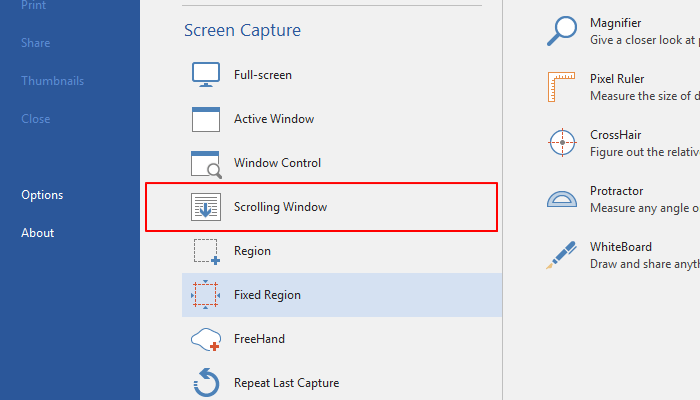
PicPick kuwi piranti Windows liyané sing ndhukung njupuk gambar jendela gulung kanthi kerumitan sing luwih sithik tinimbang ShareX. Piranti iki nawakake antarmuka sing ramah pangguna lan opsi njupuk gambar gulung sing prasaja, cocog kanggo pangguna sing butuh piranti sing gampang tanpa kewalahan karo fitur-fituré.
1.4 ScreenPal
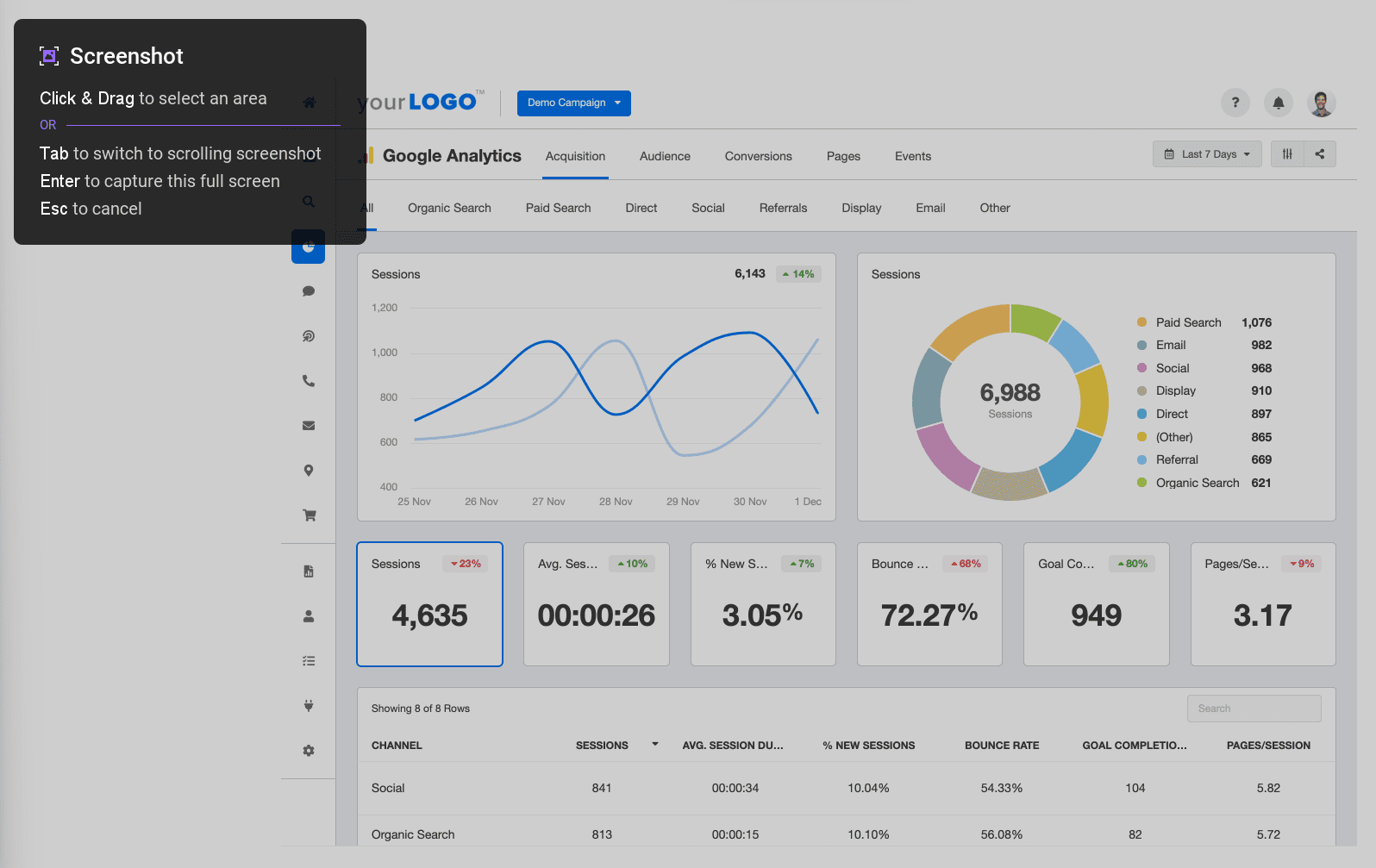
ScreenPal (biyen piranti lunak Screencast-O-Matic) ngidini pangguna njupuk gambar layar kanthi gampang ing Windows lan macOS. Piranti iki fokus ing gambar layar dawa minangka siji gambar tanpa nggabungake kanthi manual.
2. Piranti Paling Apik kanggo Nggulung Tangkapan Layar ing Mac
macOS duwé piranti dhéwé — saka utilitas entheng nganti suite panangkepan lengkap — kanggo njupuk konten sing digulung.
2.1 Snagit
Kaya ing Windows, Snagit bisa digunakake ing macOS kanthi fitur njupuk layar sing kuat sing kalebu njupuk gambar kanthi nggulung. Snagit bisa digunakake kanthi apik banget nalika ekstensi browser gagal utawa nalika njupuk gambar ing njero aplikasi non-browser.
2.2 Monosnap
Monosnap kuwi aplikasi tangkapan layar serbaguna kanggo macOS lan Windows sing kalebu kemampuan nggulung, anotasi, opsi unggahan méga, lan kemampuan ngrekam video. Iki minangka alternatif entheng sing apik kanggo akeh pangguna.
2.3 Tembakan Jauh
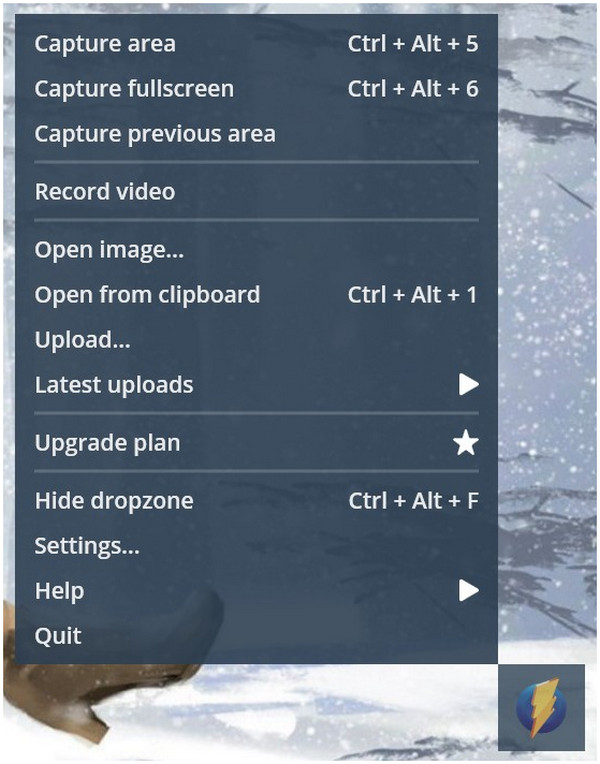
Longshot kuwi aplikasi macOS sing dirancang khusus kanggo njupuk gambar layar sing digulung. Aplikasi iki dipuji amarga kesederhanaane lan bisa nangani gambar vertikal lan panorama kanthi rapi ing konten sing dawa.
2.4 Gulung Jepret
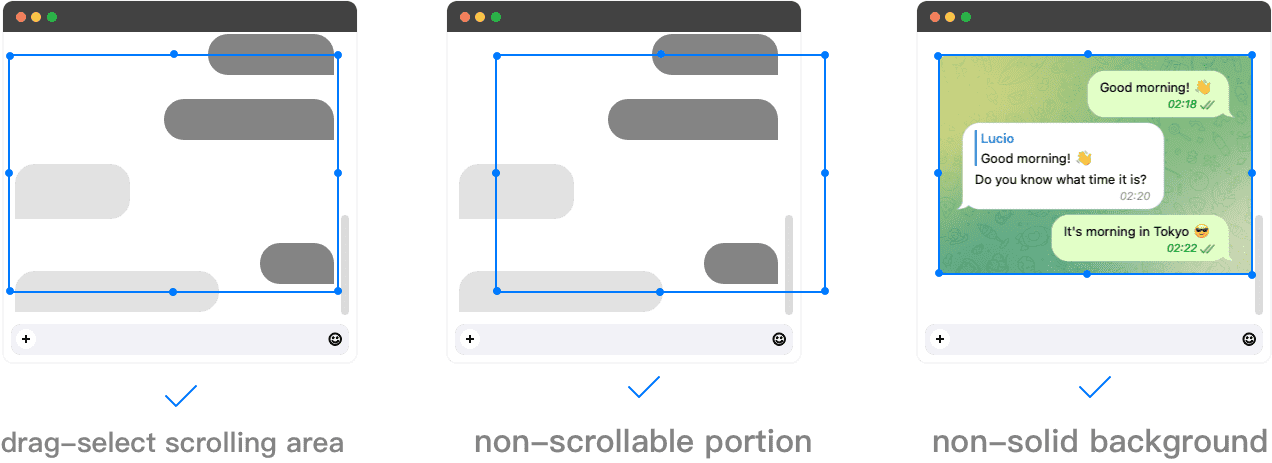
ScrollSnap kuwi pilihan sumber terbuka ing macOS sing bisa njupuk konten dawa sing bisa digulung kanthi nggabungake gambar layar kanthi otomatis. Iki entheng lan cocog kanggo pangguna sing luwih seneng piranti sumber terbuka.
3. Ekstensi Chrome Paling Apik kanggo Nggulung Screen Capture
Kanggo njupuk kaca web sing dawa ing njero browser sampeyan, ekstensi Chrome trep lan asring gratis.
3.1 GoFullPage – Njupuk Layar Kaca Wutuh
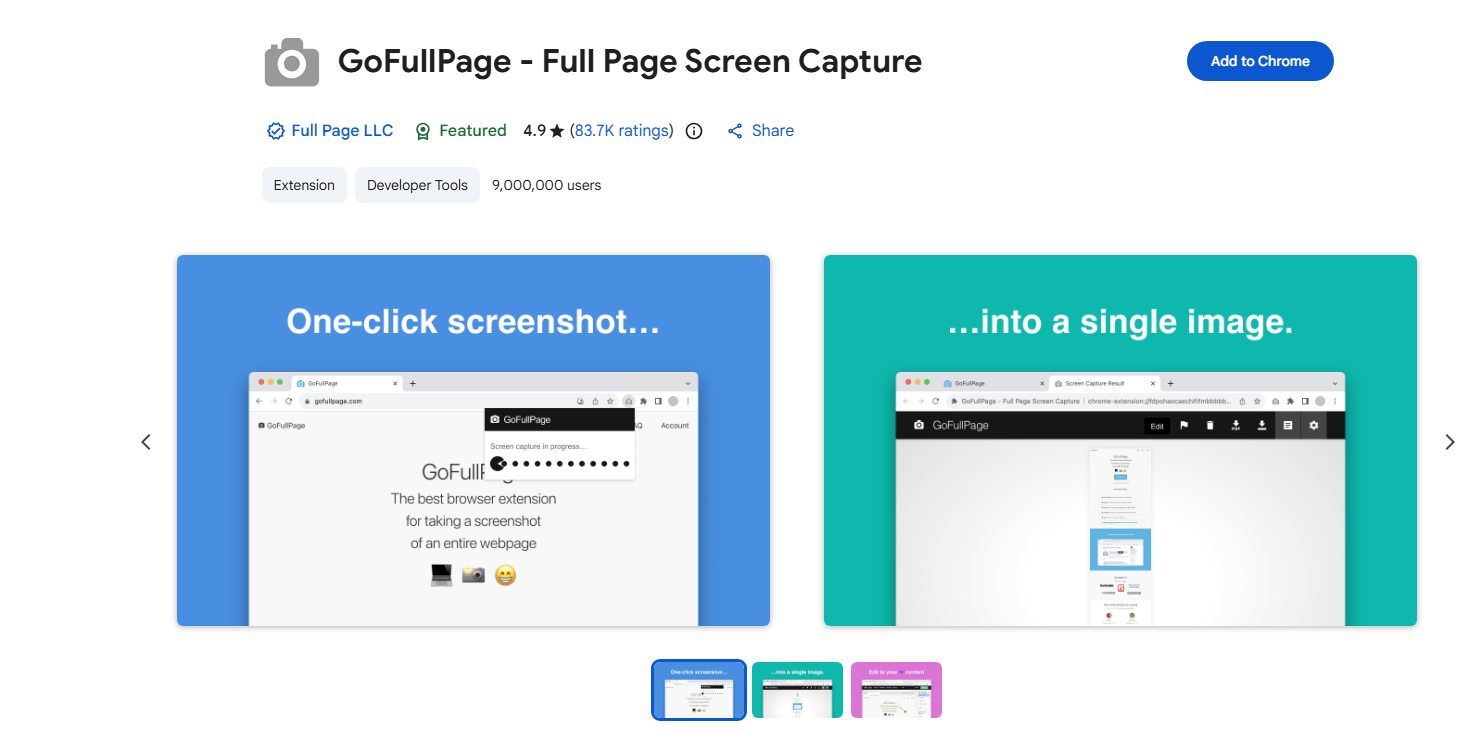
GoFullPage kuwi salah siji ekstensi njupuk gambar kaca lengkap sing paling populer ing Toko Web Chrome. Siji klik bisa njupuk kabeh kaca web, kalebu konten sing bisa digulung, lan ngidini sampeyan ngekspor menyang PNG, JPEG, utawa PDF.
3.2 Nggulung Gambar Layar & Njupuk Kaca Sakabèhé
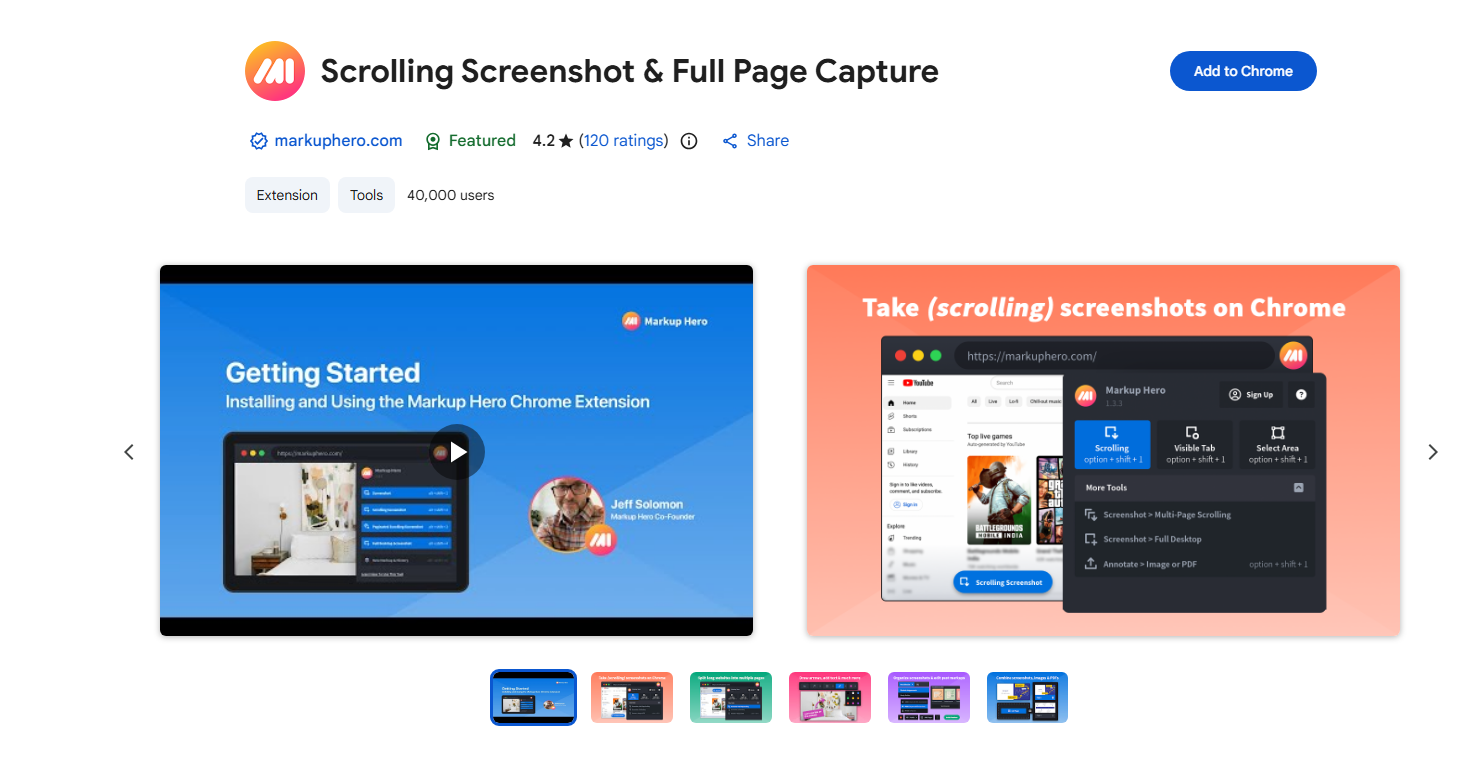
Ekstensi saka Markup Hero iki bisa nangkep kaca web sing lagi digulung lan nawakake toolkit anotasi sing kuat sawise dijupuk — kalebu panah, teks, pamotongan, lan ekspor PDF.
3.3 Perekam Layar & Cuplikan Layar sing Apik Tenan
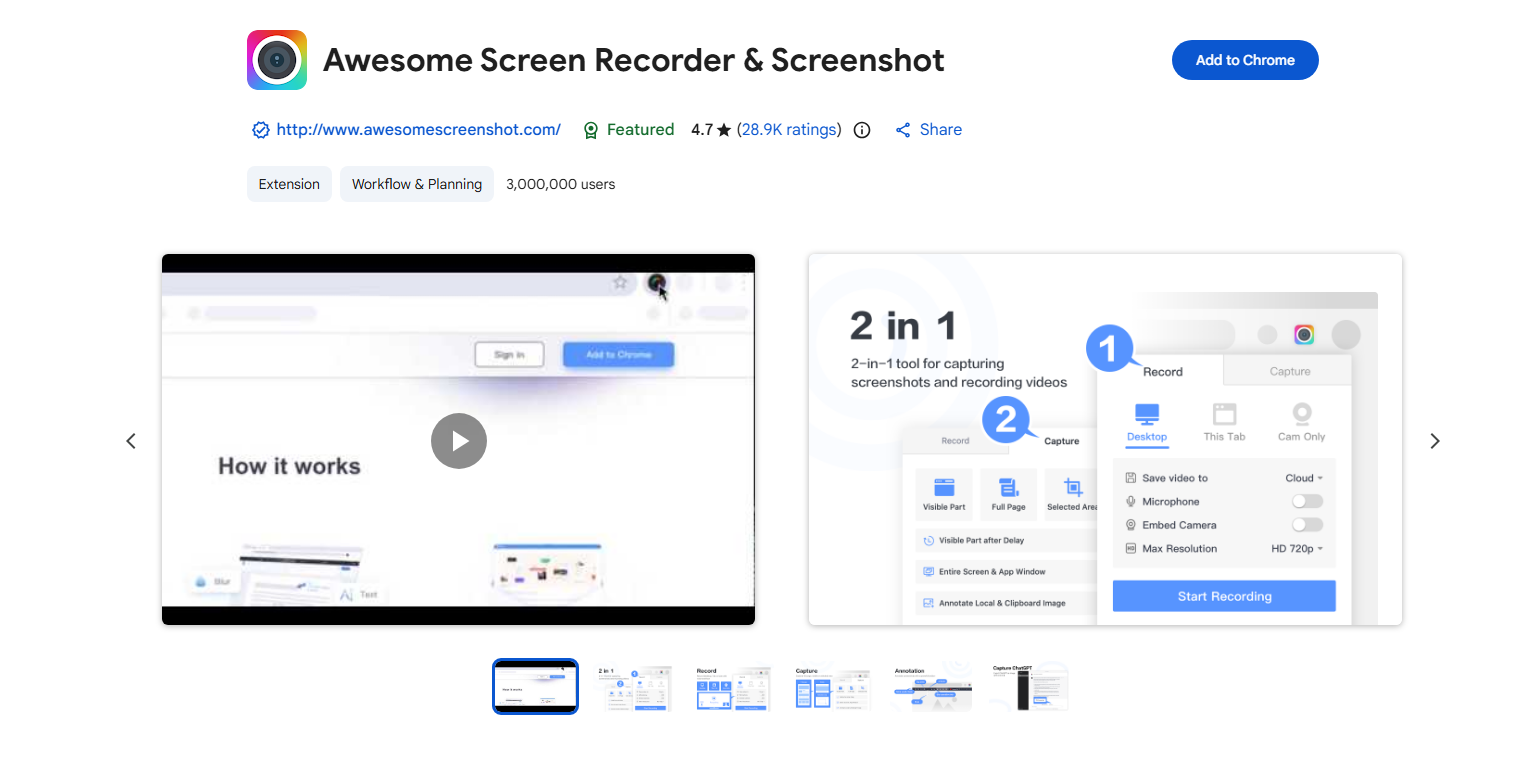
Awesome Screen Recorder & Screenshot nyedhiyakake kemampuan njupuk gambar layar sing dawa bebarengan karo kemampuan njupuk gambar layar lan ngrekam layar liyane. Iki minangka salah sawijining alat sing paling kuat lan wis suwe ana ing ekosistem Chrome.
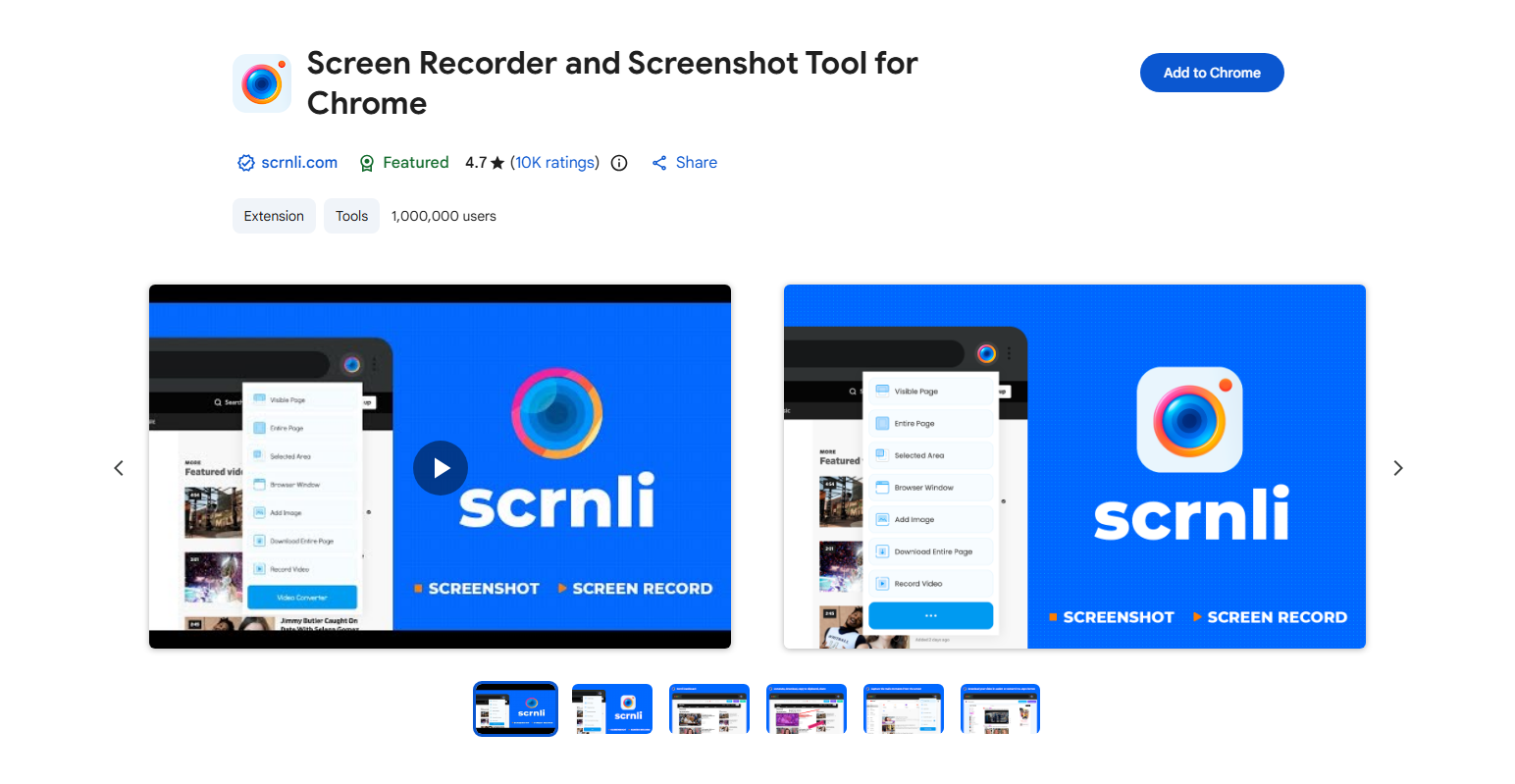
3.4 Piranti Perekam Layar lan Cuplikan Layar kanggo Chrome
Scrnli uga ana minangka ekstensi Chrome sing bisa nangkep kaca lengkap lan konten sing digulung lan kalebu opsi panyuntingan lan integrasi awan.
4. Kepiye carane ngatasi masalah iframe nalika njupuk gambar layar sing nggulung?
Kadhangkala nalika sampeyan nyoba njupuk kaca web sing ngemot iframe — konten sing disematkan saka situs liya — alat njupuk gulung sampeyan ora kalebu area sing disematkan kasebut. Kuwi amarga konten iframe asring asale saka sumber sing beda, lan watesan API browser nyegah sawetara alat ngakses kanthi lancar.
Akeh API lan ekstensi tangkapan layar mung njupuk pigura dokumen utama, dudu konten sing disemat saka domain utawa sumber sing kapisah. Kebijakan keamanan browser bisa uga ngalangi konten iframe eksternal supaya ora digabungake menyang tangkapan layar pungkasan.
Cara ndandani utawa ngatasi masalah iframe:
- Bukak konten iframe langsung: Yen bisa, bukak konten iframe sing disemat ing tab dhewe sadurunge njupuk.
- Gunakake piranti sing nangani komponen nggulung: Sawetara piranti kaya GoFullPage nggunakake logika panangkepan kaca tingkat lanjut sing nangani elemen sing bisa digulung internal kanthi luwih apik.
- Solusi kanggo piranti pangembang: Ing Chrome DevTools, jupuk pigura sing kapisah utawa ekspor konten iframe kanthi manual lan jahit gambar dhewe.
- Nyetel tata letak kaca/CSS: Atur setelan overflow kanggo sementara supaya konten sing didhelikake katon — iki mbantu sawetara alat panangkep.
5. Kepiye carane ngatasi masalah tangkapan layar sing mandheg nalika nggulung?
Kadhangkala gambar layar sing digulung mandheg sadurunge wektune utawa gagal ing tengah-tengah proses. Iki bisa uga amarga konten dinamis, konflik karo ekstensi, utawa watesan ing alat jepretan.
Penyebab umum kalebu konten web dinamis sing mbukak item nalika nggulung (nggulung tanpa wates), ekstensi browser sing bertentangan sing ngganggu skrip pengambilan gambar, lan konten sing ora didhukung utawa dilindhungi kayata aplikasi tartamtu utawa PDF sing aman sing mblokir tangkapan layar nggulung otomatis.
Tips ngatasi masalah:
- Nganyari piranti lan browser: Priksa manawa alat/ekstensi lan browser sampeyan wis paling anyar.
- Pateni ekstensi sing bertentangan: Coba mateni ekstensi browser liyane sementara.
- Gunakake mode penyamaran/pribadi: Iki asring mateni ekstensi liyane kanggo misahake masalah.
- Coba browser liyane: Sawetara piranti nduweni kinerja sing beda ing Chrome, Firefox, utawa Edge.
- Nyetel setelan jepretan: Piranti kaya Snagit nawakake mode gulung alternatif utawa pandhuan manual.
6. Kesimpulan
Piranti kanggo njupuk layar kanthi nggulung nggampangake njupuk kaca web sing dawa, obrolan, dokumen, lan kode tanpa kudu dijahit manual. Pangguna Windows bisa ngandelake piranti kaya ShareX, Snagit , lan PicPick, dene pangguna macOS duwe pilihan apik kayata Snagit, Monosnap, Longshot, lan ScrollSnap. Kanggo jepretan berbasis browser, ekstensi Chrome kaya GoFullPage, Awesome Screenshot, lan Markup Hero kanthi cepet bisa njupuk kabeh kaca.
Yen ana masalah—kayata konten iframe sing ora bisa dijupuk utawa gulungan mandheg tanpa diduga—perbaikan prasaja kaya mbukak konten iframe langsung, nganyari alat, utawa nyetel setelan biasane bisa ngatasi masalah kasebut. Kanthi alat sing tepat lan pemecahan masalah dhasar, sampeyan bisa njupuk konten gulungan lengkap kanthi lancar lan profesional.


