
Pandhuan Ultimate babagan Cara Mbalikake Video ing iPhone

Kepiye cara mbalikke video, lan apa macem-macem cara kanggo entuk ing piranti sing beda-beda? Makalah iki nylidiki teknik lan alat kanggo mbalikke video ing iPhone lan komputer desktop
1. Carane mbalikke Video ing iPhone?
Kanggo mbalikke video ing iPhone tanpa nggunakake aplikasi pihak katelu, sampeyan bisa tindakake langkah iki:
Langkah 1: Bukak aplikasi ‘Foto’
Bukak aplikasi Foto ing iPhone. Aplikasi iki ngidini sampeyan ndeleng lan ngatur kabeh foto lan video ing piranti.
Langkah 2: Goleki video sing arep mbalikke
Telusuri album utawa bagean ‘Jenis Media’ kanggo nemokake video sing pengin dibalik.
Langkah 3: Sunting video
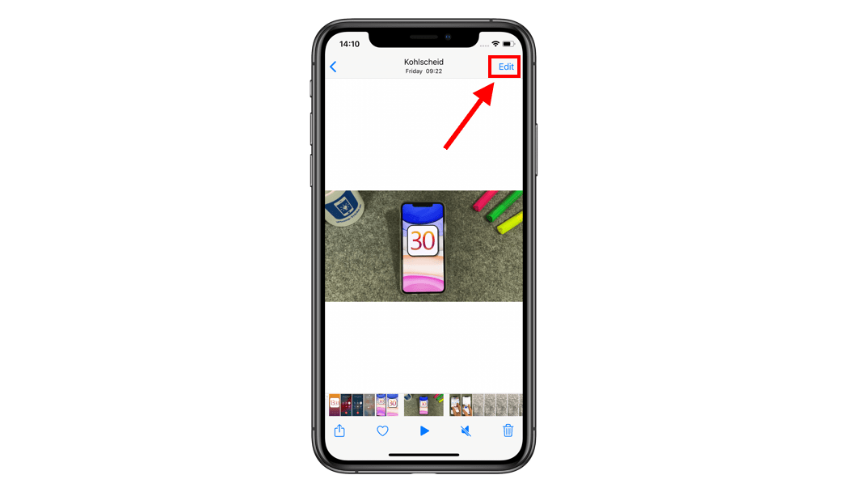
Kanggo ngowahi video, gunakake tombol ‘Sunting’ ing pojok tengen ndhuwur sawise nutul video kanggo mbukak. Katon kaya telung garis horisontal kanthi bunderan.
Langkah 4: Akses alat editing video
Sawise sampeyan ana ing mode panyuntingan, sampeyan bakal weruh macem-macem opsi panyuntingan ing sisih ngisor layar.
Langkah 5: Tutul lambang ‘Crop’
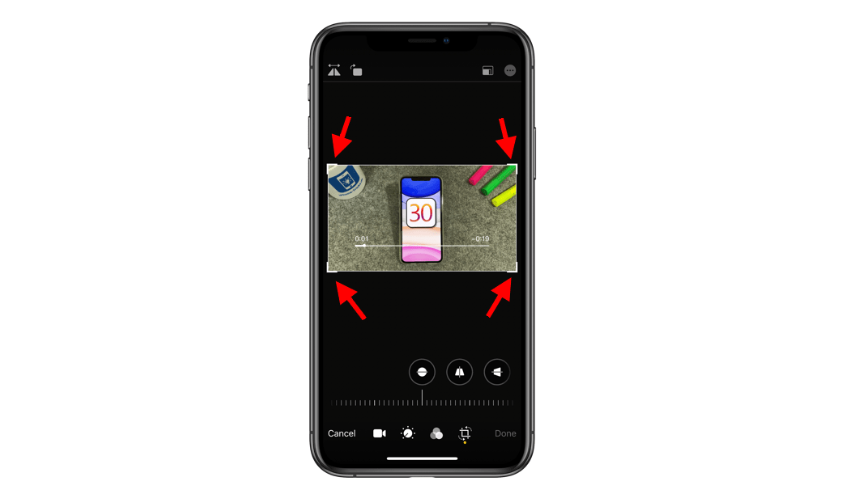
Ikon katon kaya kothak kanthi panah ngubengi.
Langkah 6: Pilih ‘Flip Horizontal’
Sawise milih lambang ‘Crop’, sampeyan bakal weruh opsi kanthi label ‘Flip Horizontal’ (bisa uga dilabeli minangka ‘Mirror’). Kanthi milih pilihan iki, video bakal muter maneh kanthi mbalikke.
Langkah 7: Pratinjau lan simpen
Kanthi mencet tombol play yen video wis dibalik, sampeyan bisa ndeleng pratinjau. Yen sampeyan marem karo asile, tutul ‘Rampung’ kanggo nyimpen video sing dibalik.
Langkah 8: Simpen minangka video anyar
Video asli bakal tetep ora owah. Video sing wis diowahi lan dibalik bakal disimpen minangka video anyar ing aplikasi ‘Photos’ sampeyan.
Iku! Sampeyan saiki duwe versi mbalikke video asli tanpa nggunakake aplikasi eksternal. Elinga supaya video asli tetep utuh yen sampeyan butuh mengko.
2. Cara Liyane Reversing Video ing iPhone
Mangkene cara liya kanggo mbalikke video ing iPhone nggunakake aplikasi iOS:
2.1 FilmoraGo
FilmoraGo minangka aplikasi panyuntingan video sing ngidini sampeyan mbalikke video kanthi gampang. Mung ngimpor video menyang app, golek pilihan mbalikke, aplikasi iku, lan nyimpen video kuwalik.

Ngundhuh lan nginstal aplikasi “FilmoraGo – Video Editor & Maker†saka App Store.
Bukak app lan ngimpor video sing pengin dibalik.
Tutul video ing garis wektu kanggo milih.
Klik ing pilihan “Reverse†kanggo mbalikke video.
Pratinjau video sing dibalik lan ekspor kanggo nyimpen pangowahan.
2.2 InShot
InShot minangka aplikasi panyuntingan video populer liyane sing nawakake fitur kanggo mbalikke video. Impor video menyang InShot, akses opsi panyuntingan video, pilih fungsi mbalikke, banjur simpen video sing dibalik.

Instal aplikasi âInShot – Video Editor†saka App Store.
Bukak app lan ngimpor video sing pengin dibalik.
Tutul video banjur klik pilihan “Balikâ€.
Pratinjau video sing dibalik, gawe suntingan tambahan yen perlu, lan simpen video kasebut.
2.3 ReverseVid
ReverseVid minangka aplikasi khusus sing dirancang khusus kanggo ngowahi video. Ngidini sampeyan ngimpor video saka rol kamera, mbalikke nganggo tunyuk siji, lan nyimpen video sing dibalik menyang galeri sampeyan.
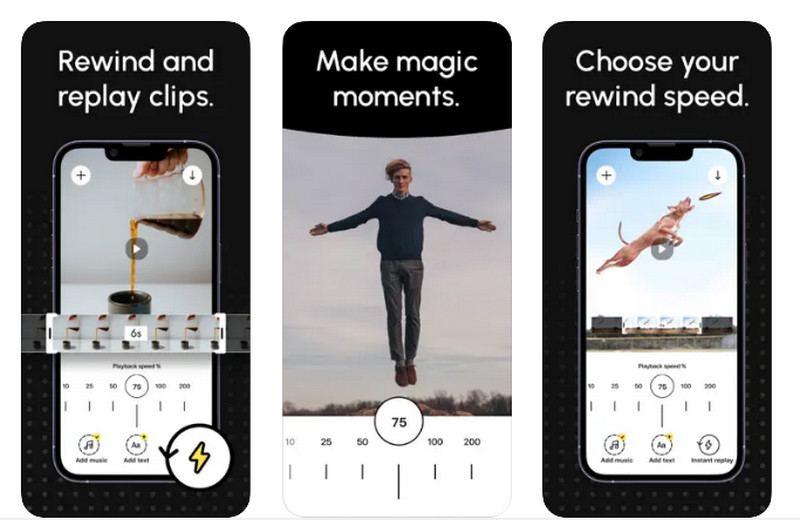
Ngundhuh lan nginstal aplikasi “ReverseVid – Instant Replay†saka App Store.
Bukak app lan ngimpor video sing pengin dibalik.
App bakal kanthi otomatis mbalikke video kanggo sampeyan.
Pratinjau asil lan simpen video sing dibalik.
2.4 LumaFusion
LumaFusion minangka aplikasi panyuntingan video sing luwih maju kanthi fitur profesional. Antarane akeh kemampuan, kalebu kemampuan kanggo mbalikke video. Impor video menyang LumaFusion, aplikasi efek mbalikke, lan simpen asil.
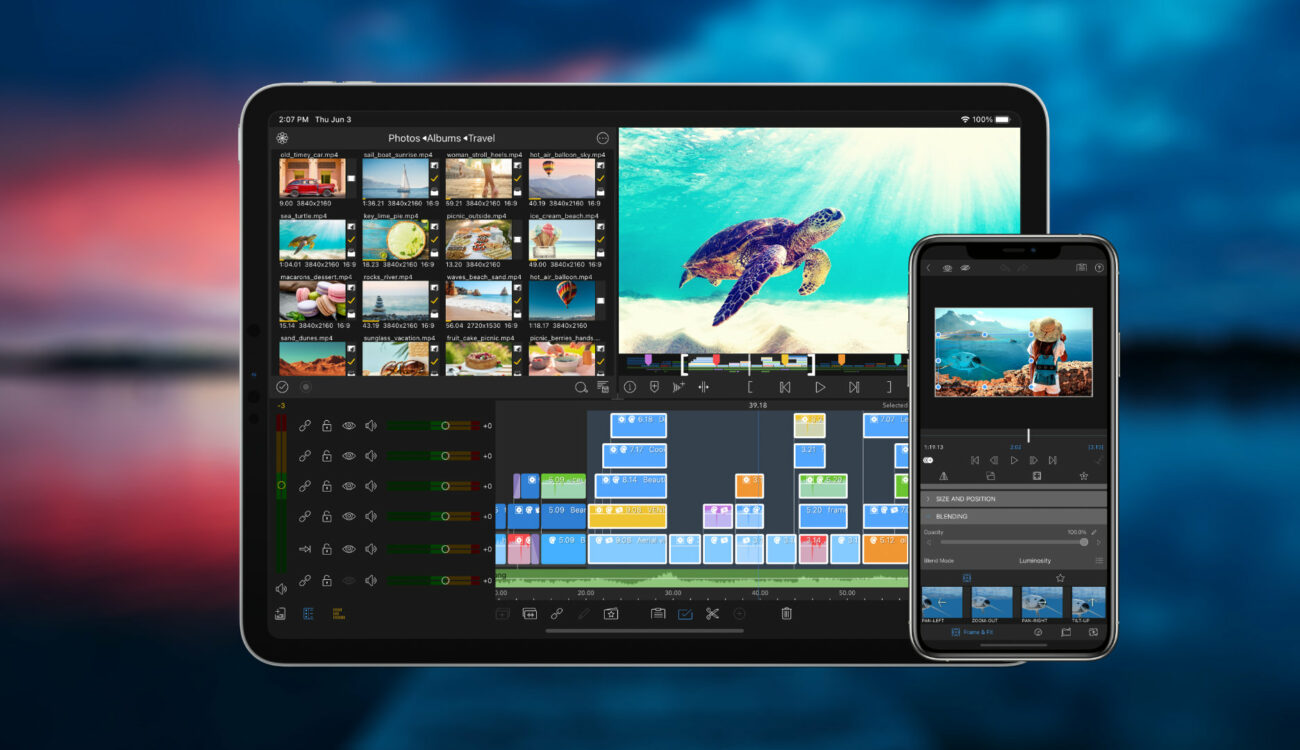
Instal aplikasi “LumaFusion†saka App Store
Bukak app lan ngimpor video menyang timeline.
Pilih klip video, pindhah menyang tab “Efekâ€, banjur tutul “Balikâ€.
Pratinjau video sing dibalik lan ekspor kanggo nyimpen pangowahan.
Kabeh cara iki kalebu nggunakake aplikasi iOS pihak katelu kanggo mbalikke video ing iPhone. Elinga yen sawetara aplikasi bisa uga nawakake fitur tambahan lan opsi panyuntingan ngluwihi pembalikan video. Priksa manawa kanggo njelajah app lan pilih salah siji sing paling cocog karo kabutuhan.
Wigati dimangerteni manawa kasedhiyan lan fitur aplikasi kasebut bisa uga owah saka wektu, mula luwih becik mriksa App Store kanggo informasi paling anyar babagan aplikasi kasebut. Nggunakake aplikasi pihak katelu menehi kontrol luwih akeh babagan proses panyuntingan lan bisa uga menehi fitur tambahan dibandhingake karo fungsi mbalikke dhasar sing kasedhiya ing aplikasi Foto.
3. Carane Mbalikake Video ing Desktop?
Kanggo mbalikke video ing desktop, sampeyan bisa nggunakake salah siji saka program piranti lunak panyuntingan video ing ngisor iki: EaseUS Video Editor, Filmora, utawa Movavi Video Editor. Iki minangka pandhuan umum babagan cara nggunakake alat kasebut:
3.1 EaseUS Video Editor
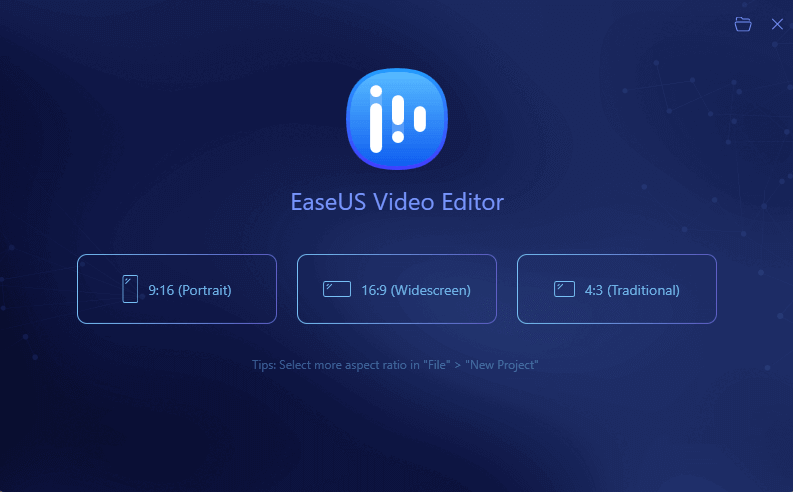
Ngundhuh lan nginstal EaseUS Video Editor ing desktop sampeyan.
Bukak program lan ngimpor video sing arep mbalikke menyang editor.
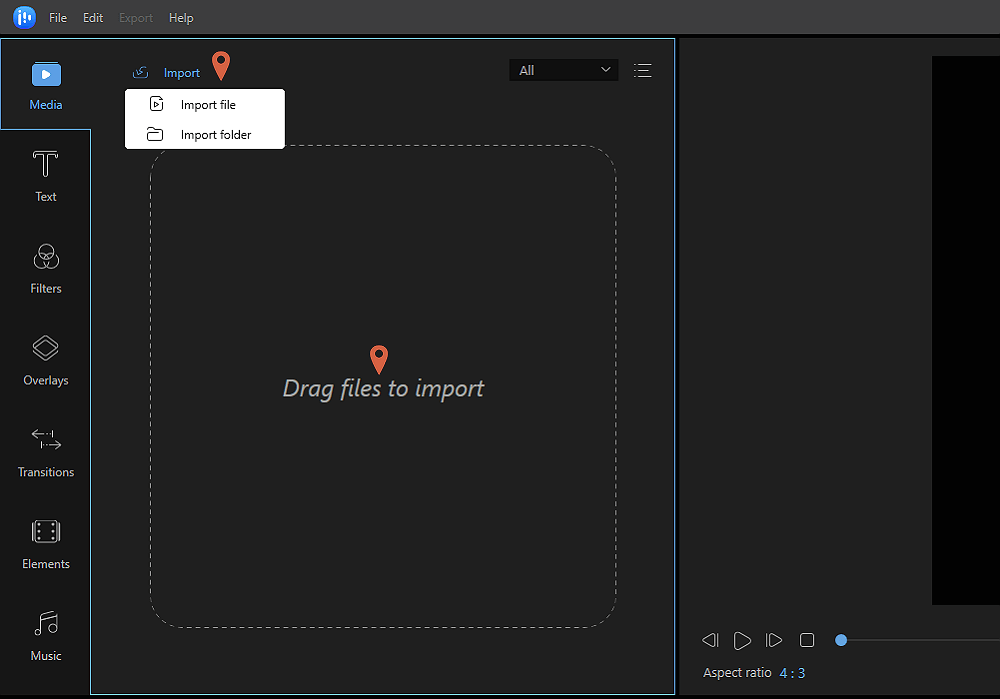
Cukup selehake file media menyang garis wektu ing sisih ngisor layar.
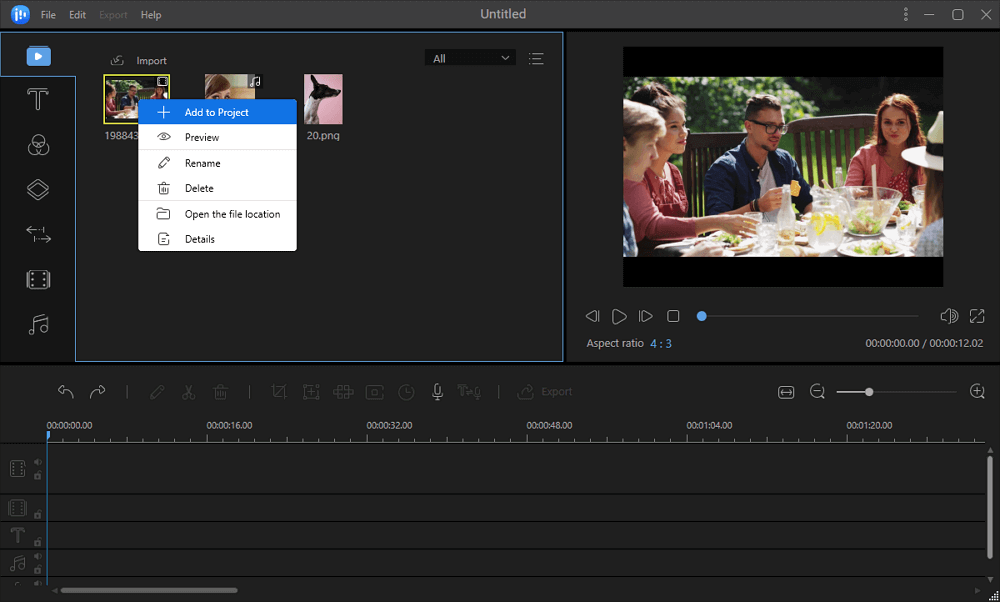
Klik-tengen ing klip video ing timeline banjur pilih “Balik†saka menu.
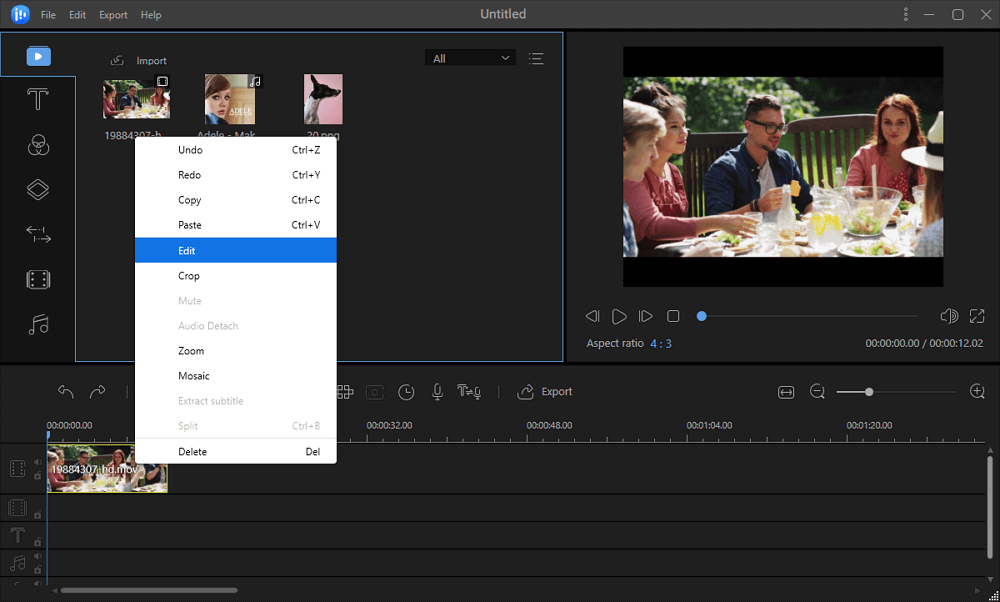
Pratinjau video sing dibalikake kanggo mesthekake yen sampeyan pengin.
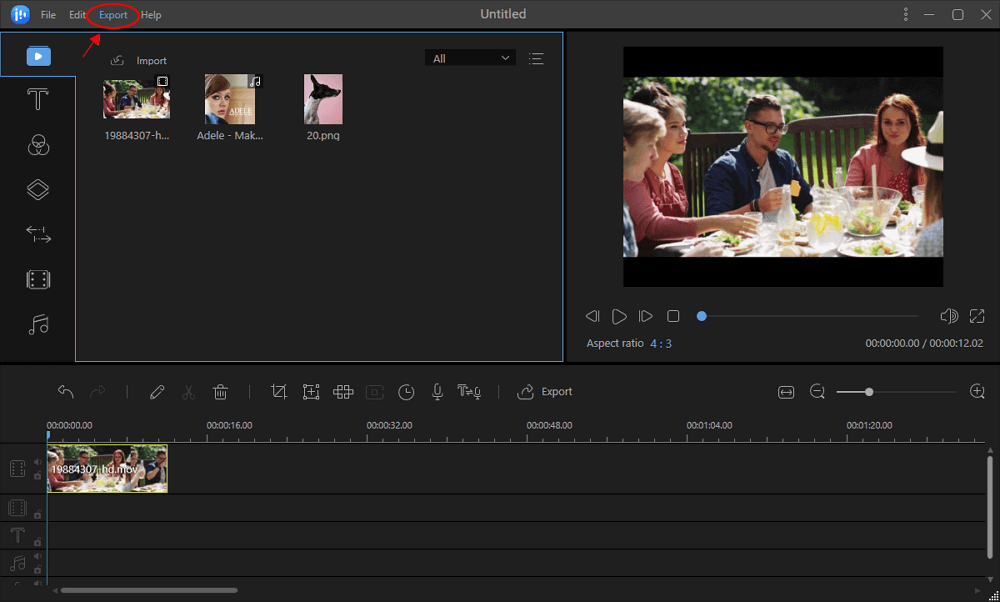
Klik tombol “Ekspor†kanggo nyimpen video sing dibalik menyang lokasi sing dikarepake.
3.2 Filmora
Instal Filmora ing komputer lan mbukak piranti lunak.
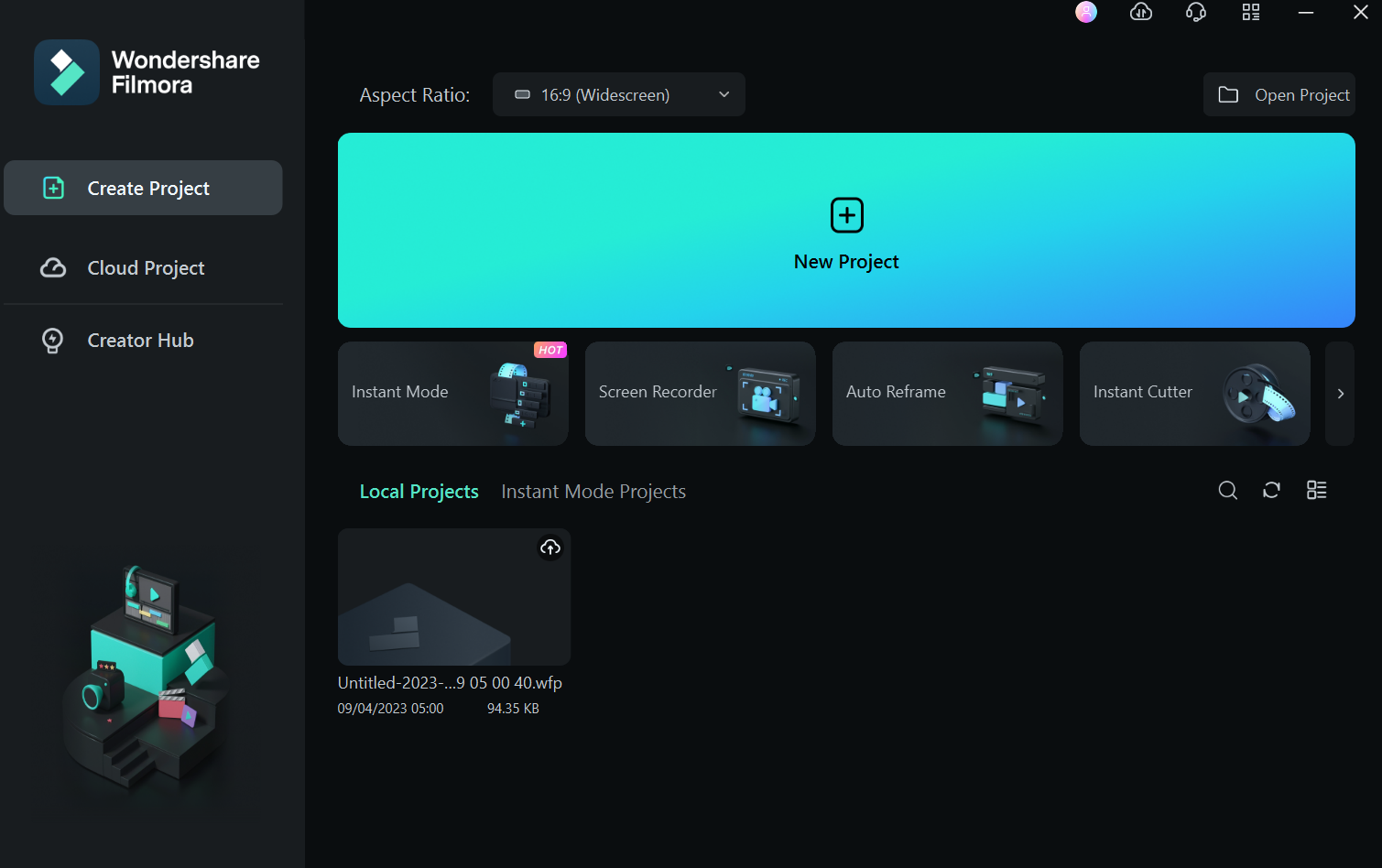
Impor video sing pengin dibalik menyang perpustakaan media piranti lunak.
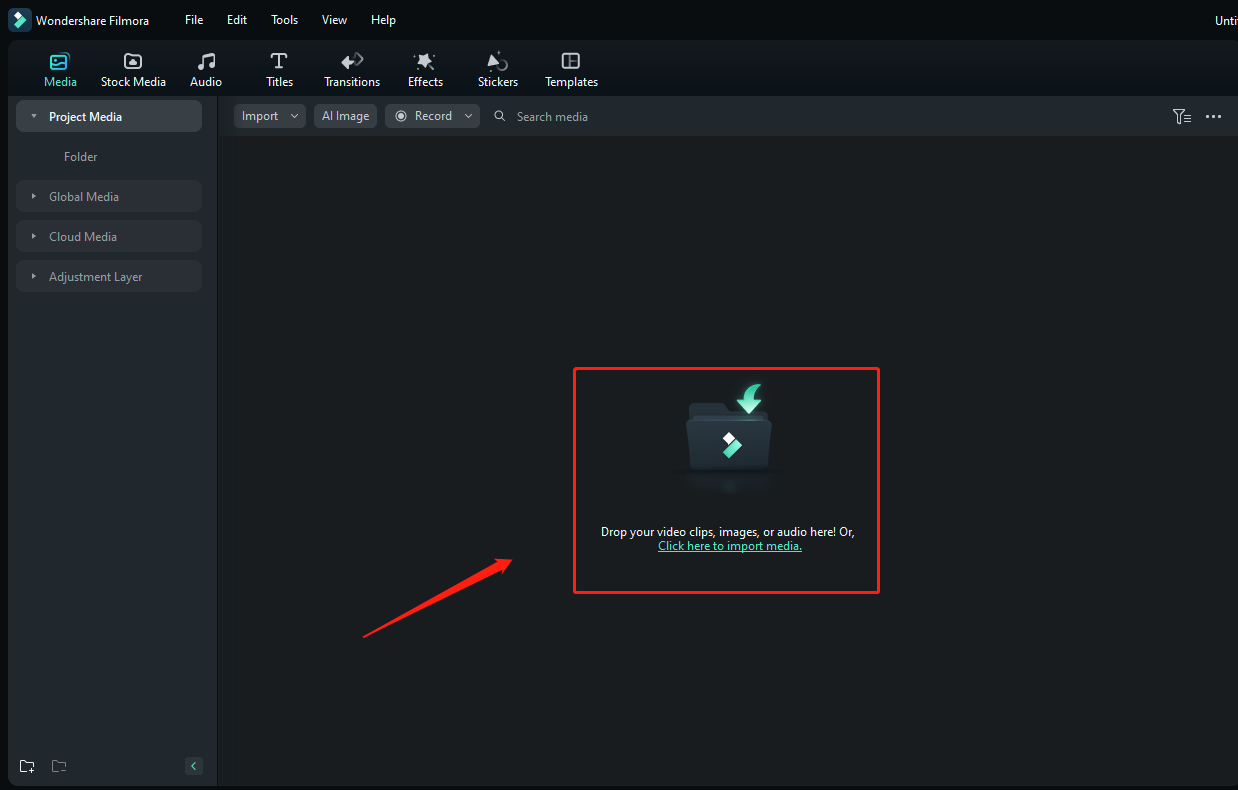
Mung nyelehake file video menyang timeline ngisor.
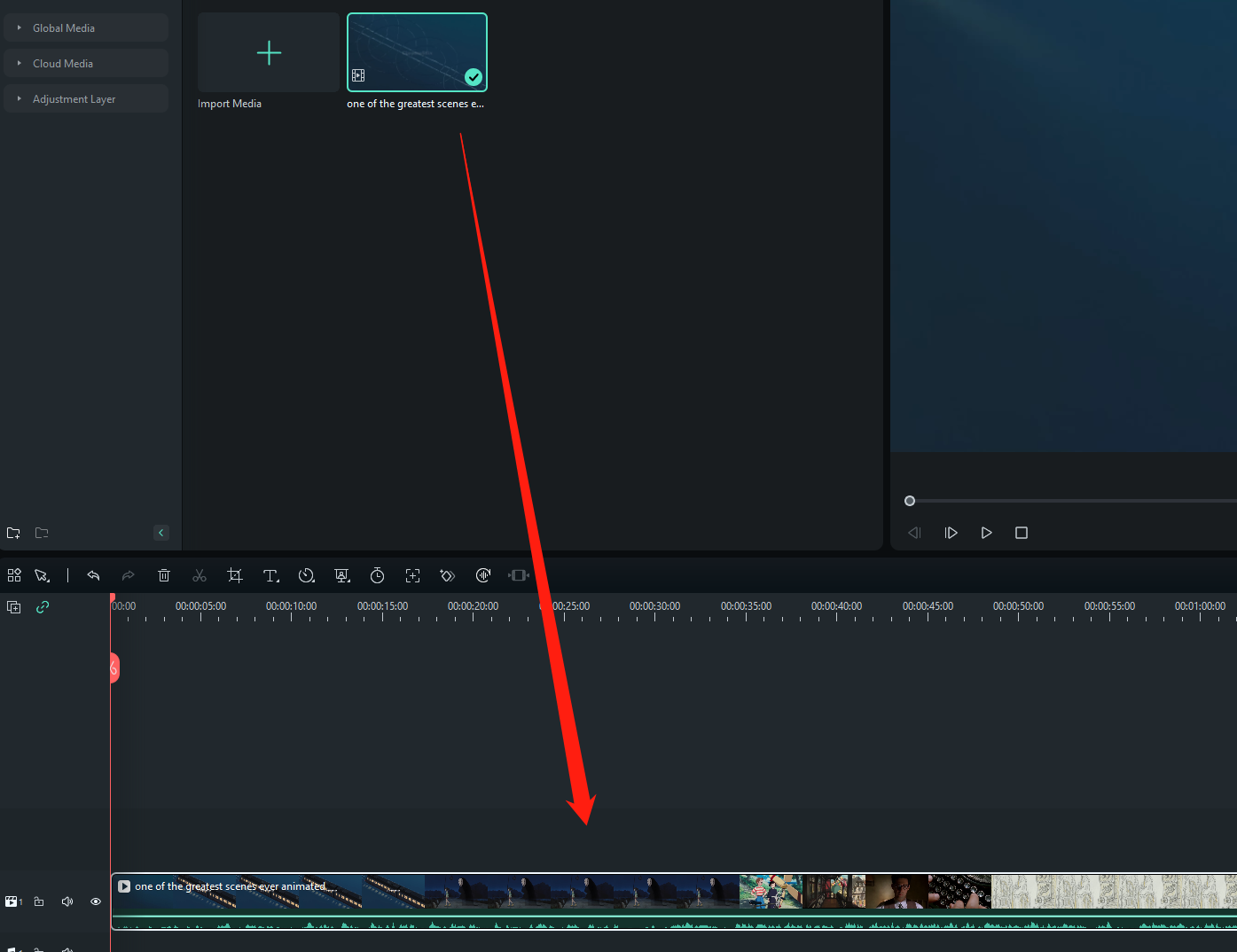
Kanggo nyetel kacepetan lan dawa video, klik-tengen klip ing garis wektu banjur pilih “Speed and Duration†.
Ing jendhela "Kacepetan lan Duration", centhang kothak sing ujar "Balik".
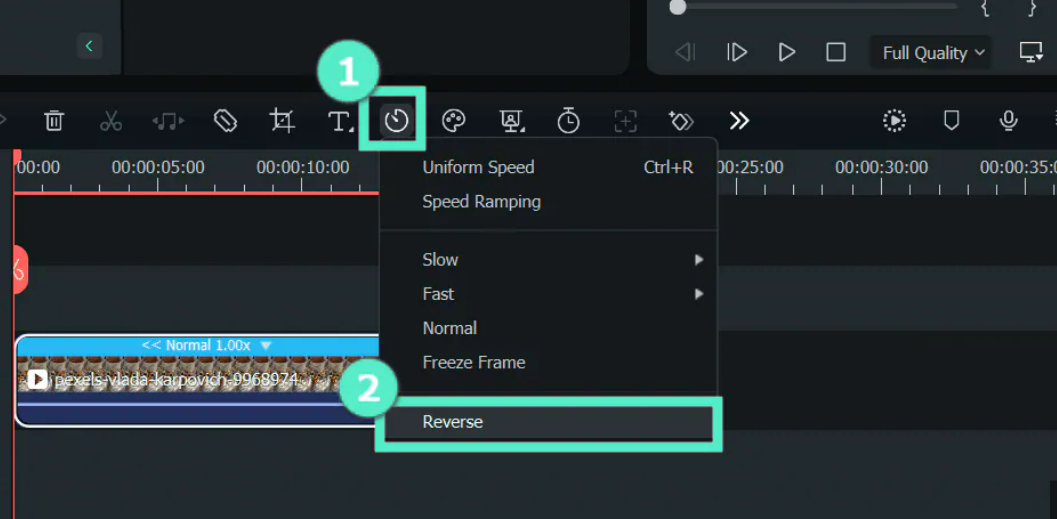
Pratinjau video sing dibalikake kanggo mesthekake yen wis dibalik kanthi bener.
Pilih tombol “Ekspor†kanggo nyimpen video sing dibalik.
3.3 Editor Video Movavi
Ngundhuh lan nginstal Editor Video Movavi ing komputer sampeyan.
Bukak program lan ngimpor video sing arep mbalikke.
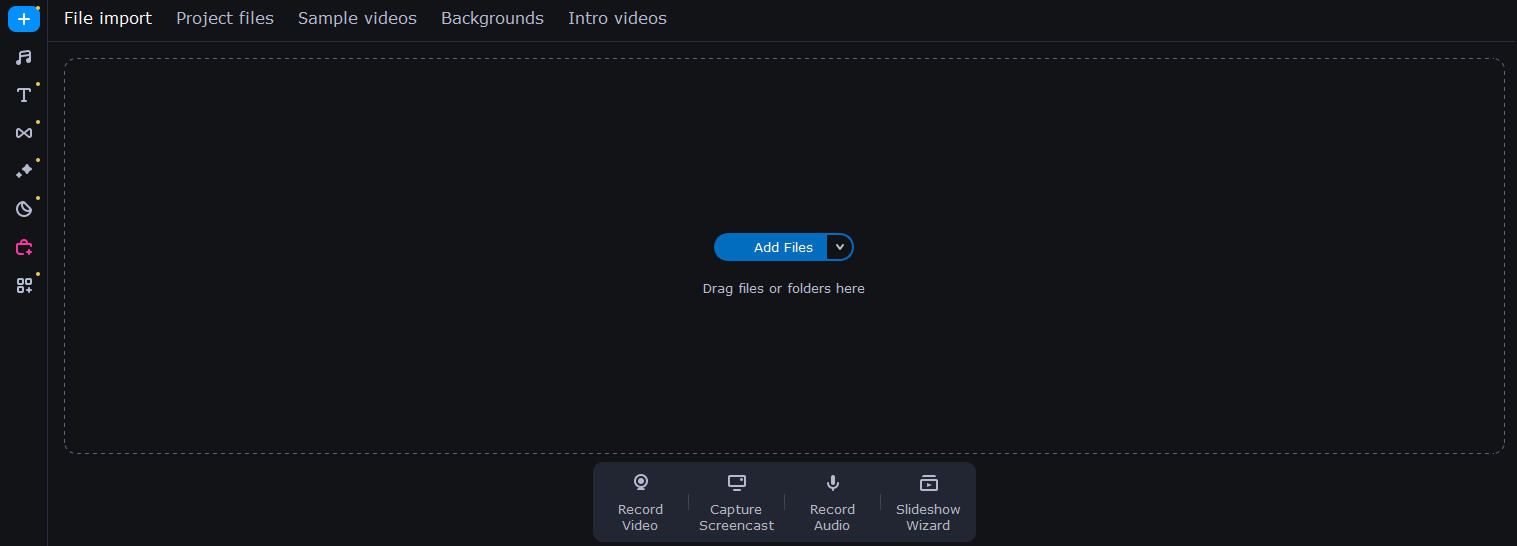
Seret lan selehake video menyang timeline ing ngisor antarmuka.
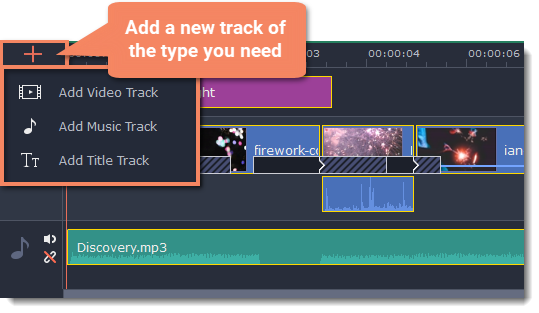
Klik-tengen ing klip video ing timeline lan pilih â € œReverse.â €
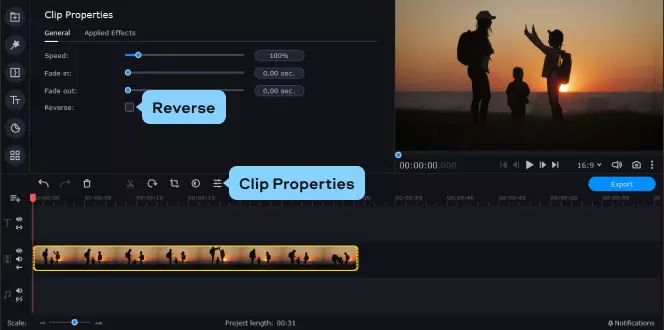
Pratinjau video sing dibalikake kanggo verifikasi manawa katon kaya sing dikarepake.
Pilih tombol “Ekspor†kanggo nyimpen video sing dibalik menyang lokasi sing dipilih.
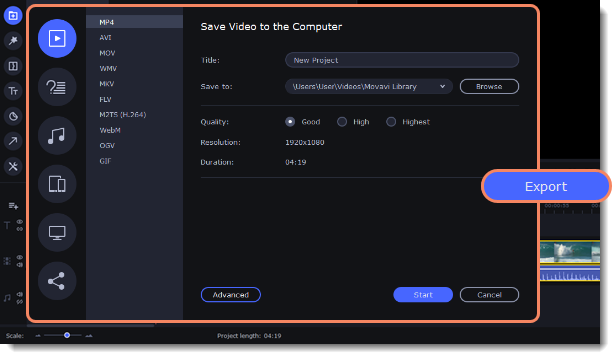
Wigati dimangerteni manawa langkah-langkah sing tepat lan antarmuka pangguna bisa beda-beda gumantung saka versi piranti lunak sing sampeyan gunakake. Nanging, instruksi kasebut kudu menehi ide umum babagan cara mbalikke video nggunakake editor video desktop iki. Tansah elinga kanggo nyimpen video sing dibalikake minangka file anyar kanggo ngreksa video asli.
4. Garis Ngisor
Mbalikake video ing iPhone bisa ditindakake tanpa nggunakake aplikasi pihak katelu kanthi nggunakake opsi panyuntingan sing dibangun ing aplikasi Foto. Kanthi milih video, ngakses mode suntingan, lan milih fungsi “Flip Horizontalâ€, sampeyan bisa kanthi gampang entuk versi bali saka video asli. Utawa, macem-macem aplikasi iOS kaya FilmoraGo, InShot, ReverseVid, lan LumaFusion nawakake kemampuan nyunting video sing luwih maju, kalebu pembalikan video. Ing desktop, piranti lunak kayata EaseUS Video Editor, Filmora , lan Movavi Video Editor ngidini pangguna mbalikke video kanthi ngimpor, ngetrapake efek mbalikke, lan ngekspor video sing wis diowahi. Nggunakake cara kasebut, pangguna bisa kanthi gampang nggawe video sing dibalikake ing piranti iPhone lan desktop.


