
[Pandhuan Paling Anyar] Kepiye cara mbusak gangguan latar mburi ing Premiere Pro?

Mbusak swara latar mburi minangka tantangan umum ing produksi video, amarga bisa nyebabake kualitas lan profesionalisme produk pungkasan. Ing pandhuan iki, kita bakal sinau macem-macem cara kanggo mbusak gangguan latar mburi ing Adobe Premiere Pro. Kita bakal nutupi Efek DeNoiser tradisional, fitur-fitur canggih saka Panel Swara Penting, lan malah solusi alternatif AI-powered.
Kanthi ngetutake teknik kasebut, sampeyan bisa nambah kualitas audio video lan nggawe pengalaman ndeleng sing luwih immersive kanggo pamirsa. Ayo nyilem lan sinau cara ngilangi gangguan latar mburi kanthi efektif ing Premiere Pro.
1. Carane mbusak gangguan latar mburi ing Premiere Pro?
Cara 1: Nggunakake Efek DeNoise
Langkah 1: Milih Video lan Opening Effects Panel
Kanggo miwiti, pilih klip video sing pengin dibusak saka gangguan latar mburi ing Adobe Premiere Pro. Sawise ngimpor video, pindhah menyang menu “Window†lan klik “Effects†.
Langkah 2: Milih Efek DeNoiser (Obsolete).

Ing panel Efek, goleki banjur klik “Efek Audio Obsolete†. Saka dhaptar sing katon, pilih “DeNoiser (Obsolete)†. Yen dijaluk nggunakake versi paling anyar, klik “NO†kanggo nerusake fitur DeNoiser (Obsolete) saiki.
Langkah 3: Nglamar Efek DeNoiser
Seret banjur selehake efek DeNoiser menyang klip video sing pengin nyuda gangguan. Sawise ditrapake, pindhah menyang panel “Effect Controls†lan klik “DeNoiser†.
Langkah 4: Nyetel Setelan Pengurangan Noise
Ing setelan DeNoiser, temokake pilihan “Reduce Noise By’. Gunakake panggeser ing garis kanggo nyuda tingkat gangguan. Dianjurake kanggo ngarahake sawetara -5 nganti -10, sing biasane nyebabake gangguan sing signifikan.
Langkah 5: Rampungake Pengurangan Noise
Pratinjau klip video kanthi efek DeNoiser sing ditrapake kanggo netepake pengurangan swara. Nggawe pangaturan luwih kanggo setelan nyuda gangguan yen perlu kanggo entuk asil sing dikarepake.
Kanthi ngetutake langkah-langkah iki, sampeyan bisa nggunakake Efek DeNoiser ing Adobe Premiere Pro kanthi efektif kanggo mbusak gangguan latar mburi saka video sampeyan.
Cara 2: Nggunakake Panel Swara Penting
Langkah 1: Mbukak Panel Swara Penting
Sadurunge kita nliti saben fitur, navigasi menyang panel Swara Penting. Sampeyan bisa nemokake kanthi pindhah menyang menu âJendela†lan milih “Swara Penting†.
Langkah 2: Milih Video lan Milih Dialog
Impor klip video sing pengin dibusak gangguan lan pilih kategori “Dialog†ing panel Swara Penting. Iki mesthekake yen panel menehi pilihan sing cocog kanggo nyuda gangguan.
Langkah 3: Nggunakake Pilihan Ngurangi Noise
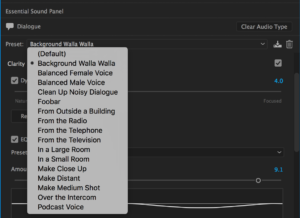
Ing bagean Repair saka panel Swara Penting, goleki lan gunakake pilihan “Reduce Noise†kanggo nyetel jumlah gangguan sing ana ing video. Geser bar miturut kabutuhan tartamtu.
Langkah 4: Ngurangi Swara Angin kanthi Ngurangi Rumble
Yen video sampeyan duwe gangguan latar mburi sing disebabake dening angin utawa gerakan, gunakake pilihan “Reduce Rumble†ing panel Essential Sound. Fitur iki mbantu nyuda gangguan kasebut kanthi efektif.
Langkah 5: Ngurangi Kebisingan Berbasis Frekuensi nganggo DeHum
Setel panggeser kanggo pilihan “DeHu†kanggo nyuda gangguan sing disebabake dening macem-macem frekuensi. Fitur iki bisa ningkatake kualitas audio kanthi nyata kanthi nyuda hum utawa swara frekuensi rendah sing ora dikarepake.
Langkah 6: Mbusak Sibilance karo DeEss
Yen video sampeyan ngemot swara utawa swara "S" sing ngganggu, sampeyan bisa ngilangi kanthi nggunakake pilihan "DeEss" ing panel Essential Sound. Setel panggeser kanggo nyuda sibilance miturut pilihan sampeyan.
Langkah 7: Nyilikake Reverb karo Ngurangi Reverb
Opsi “Reduce Reverb†ing panel Essential Sound mbantu nyuda gangguan latar mburi sing disebabake dening gema utawa gema. Setel setelan kanggo nyuda gema kanthi efektif lan nggawe output audio sing luwih resik.
Kanthi ngetutake langkah-langkah kasebut lan nggunakake macem-macem fitur sing kasedhiya ing panel Essential Sound, sampeyan bisa ngilangi gangguan latar mburi lan ngatasi masalah sing ana gandhengane karo gangguan tartamtu ing video nggunakake Adobe Premiere Pro.
2. Tips lan Trik kanggo mbusak Noise Efektif ing Premiere Pro
â' Gunakake kombinasi cara
Eksperimen karo Efek DeNoiser lan Panel Swara Penting kanggo nemokake asil paling apik kanggo video lan audio tartamtu. Saben cara duwe kekuwatan lan bisa uga luwih apik ing skenario sing beda.
â'¡Setel setelan kasebut kanthi teliti
Nalika nggunakake fitur nyuda gangguan, ati-ati supaya ora kakehan, amarga bisa nyebabake audio sing ora wajar utawa kleru. Rampungake setelan kanggo nggawe keseimbangan antarane nyuda gangguan lan njaga kualitas audio.
â'¢Terapake pengurangan gangguan kanthi selektif
Yen gangguan latar mburi ora konsisten ing kabeh video, coba gunakake keyframes utawa teknik liyane kanggo ngetrapake pengurangan gangguan mung yen perlu. Iki mbantu njaga aliran audio sing alami lan nyegah gangguan swara sing ora perlu ing bagean sing resik.
â'£Gunakake headphone kanggo ngawasi
Nalika mbusak gangguan latar mburi, penting kanggo ngrungokake kanthi teliti owah-owahan ing audio. Nggunakake headphone kualitas dhuwur ngidini sampeyan ndeteksi artefak utawa owah-owahan sing ora disengaja sing disebabake dening proses nyuda swara.
3. Alternatif AI Noise Remover kanggo mbusak gangguan latar mburi
Yen sampeyan nggoleki solusi alternatif kanggo mbusak gangguan latar mburi, sampeyan bisa nyoba nggunakake Konverter Video HitPaw , sing nawakake fitur AI Noise Remover khusus. Tindakake langkah ing ngisor iki kanggo ngilangi swara sing ora dikarepake saka audio sampeyan:
Langkah 1: Ngundhuh lan Bukak HitPaw Video Converter

Miwiti kanthi ndownload lan nginstal HitPaw Video Converter ing komputer Windows utawa Mac. Sawise diinstal, bukak program lan navigasi menyang tab "Kotak Alat", ing ngendi sampeyan bisa ngakses fitur tambahan.
Langkah 2: Ngakses AI Noise Remover

Ing tab Kothak piranti, goleki banjur klik fitur “Noise Remover’. Iki bakal ngidini sampeyan nggunakake fungsi mbusak gangguan sing didhukung AI.
Langkah 3: Tambah File kanggo Mbusak Noise

Seret banjur selehake file sing pengin dibusak saka gangguan menyang HitPaw Video Converter. Utawa, sampeyan bisa nggunakake tombol “Tambah File†kanggo milih file kanthi manual.
Langkah 4: Enteni Proses Ngilangi Noise Rampung

Sawise file ditambahake, Konverter Video HitPaw bakal kanthi otomatis miwiti proses mbusak gangguan. Enteni piranti lunak kanggo nganalisa lan mbusak gangguan latar mburi. Iki mbutuhake sawetara wektu gumantung saka ukuran file lan kerumitan.
Langkah 5: Ekspor File tanpa Noise

Sawise proses mbusak gangguan rampung, sampeyan bisa ngekspor file tanpa gangguan latar mburi.
HitPaw Video Converter menehi pilihan kanggo milih format output sing dikarepake lan ngatur setelan output miturut pilihan sampeyan.
Kanthi ngetutake langkah-langkah iki lan nggunakake fitur AI Noise Remover saka HitPaw Video Converter, sampeyan bisa kanthi gampang mbusak gangguan latar mburi saka file audio. Download HitPaw Video Converter saiki kanggo nemu nyoba gratis alat mbusak gangguan kuat iki.
4. Kesimpulan
Adobe Premiere Pro nawakake cara sing efektif kanggo ngilangi gangguan latar mburi saka video. Efek DeNoiser lan Panel Swara Penting nyedhiyakake langkah-langkah sing gampang kanggo nyuda gangguan lan nambah kualitas audio. Kajaba iku, Konverter Video HitPaw nawakake fitur AI Noise Remover alternatif kanggo mbusak gangguan sing efisien. Pilih cara sing cocog karo kabutuhan lan nikmati audio sing luwih resik ing video sampeyan.
5. Pitakonan
P: Versi Premiere Pro endi sing ndhukung cara ngilangi gangguan iki?
A: Cara iki ditrapake kanggo macem-macem versi Adobe Premiere Pro.
P: Apa bisa ngilangi swara latar mburi tanpa mengaruhi audio sing dikarepake?
A: Ngilangi lengkap tanpa nyebabake audio sing dikarepake pancen angel, nanging nyuda swara bisa nyuda kanthi signifikan.
P: Apa aku kudu nggunakake DeNoiser Effect utawa Essential Sound Panel kanggo ngilangi gangguan?
A: Kaloro cara kasebut duwe kaluwihan, mula coba loro-lorone kanggo nemokake solusi sing paling apik kanggo video sampeyan.
P: Apa bisa mbusak swara saka klip video sing wis diowahi?
A: Ya, gunakake teknik nyuda swara menyang klip utawa trek audio sing kena pengaruh kanthi kapisah.


