
Bisu Video Sampeyan ing Windows Movie Maker: Pandhuan Langkah-langkah

Apa sampeyan tau nemoni kahanan nalika audio ing video ngganggu, ora relevan, utawa mung ora dibutuhake? Minangka calon videografer utawa panyipta konten, kemampuan kanggo nggawe bisu video bisa dadi penting kanggo nyaring crita visual kita. Apa sampeyan pengin ngilangi gangguan latar mburi, ngganti audio nganggo soundtrack sing beda, utawa nggawe montase bisu, sinau babagan cara bisu video kanthi efektif minangka katrampilan dhasar. Ing makalah iki, kita bakal njelajah macem-macem cara lan teknik kanggo mute video nggunakake Windows Movie Maker.
1. Kepiye carane nggawe bisu video ing Movie Maker?

Cara 1: Bisu Audio saka Timeline
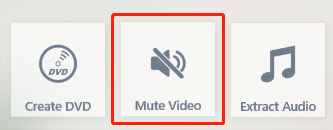
Kanggo ngowahi video, miwiti Windows Movie Maker lan Klik pilihan Mute Video.
Pilih file sing ngemot video sing pengin dipateni.
Klip video kudu diturunake menyang garis wektu ing dhasar layar.

Goleki trek audio sing digandhengake karo klip video ing timeline. Iki diwakili dening gelombang utawa lambang audio.
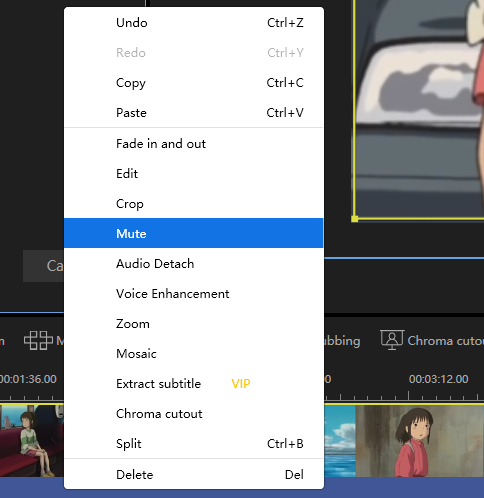
Klik-tengen ing trek audio banjur pilih opsi “Mute†saka menu konteks. Iki bakal mateni audio kanggo klip video sing dipilih.
Pratinjau video kanggo mesthekake yen audio bisu kanthi ngeklik tombol “Play†ing jendhela pratinjau.
Cara 2: Nyetel Volume Audio menyang Zero
Tindakake langkah 1 nganti 4 saka Cara 1 kanggo ngimpor lan nyelehake klip video ing timeline.
Sawise sampeyan wis ngenali trek audio, klik ing kanggo milih.
Navigasi menyang tab “Video Tools†ing sisih ndhuwur layar.
Goleki tombol “Volume†lan klik.

Panggeser volume bakal katon. Seret panggeser kabeh menyang ngiwa nganti tekan nilai minimal (nol).
Pratinjau video kanggo mesthekake yen audio saiki wis bisu.
Cara 3: Mbusak Audio saka Klip Video
Tindakake langkah ing ndhuwur kanggo ngimpor video menyang Windows Movie Maker.

Nalika sampeyan klik-tengen klip video ing timeline, menu bakal pop munggah. Pilih “Detach Audio†saka dhaptar.
Trek audio bakal dipisahake saka klip video lan ditampilake minangka item individu ing timeline.
Pilih trek audio sing dicopot banjur busak kanthi mencet tombol "Busak" utawa pindhah menyang trek liyane ing ngisor trek video.
Pratinjau video kanggo verifikasi manawa audio kasebut bisu.
Elinga nyimpen proyek sampeyan sawise nggawe bisu video kanggo nahan owah-owahan.
2. Kepiye Cara Bisu Video ing Platform sing Beda?
Cara #1: Bisu Video ing EaseUS Video Editor
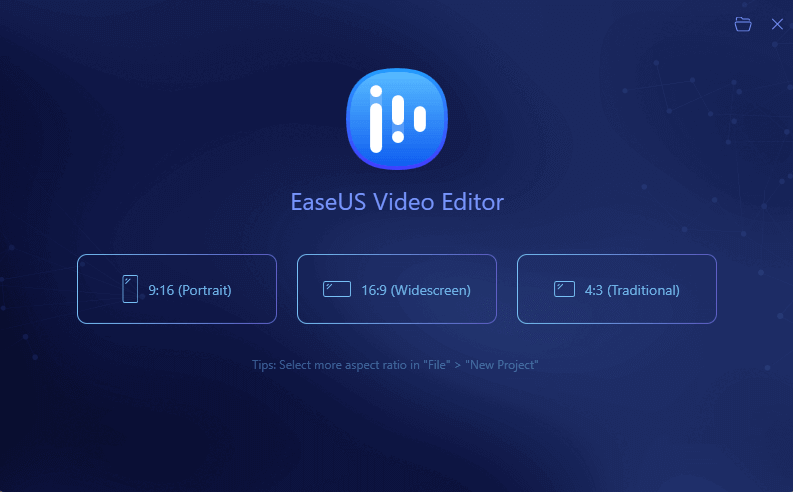
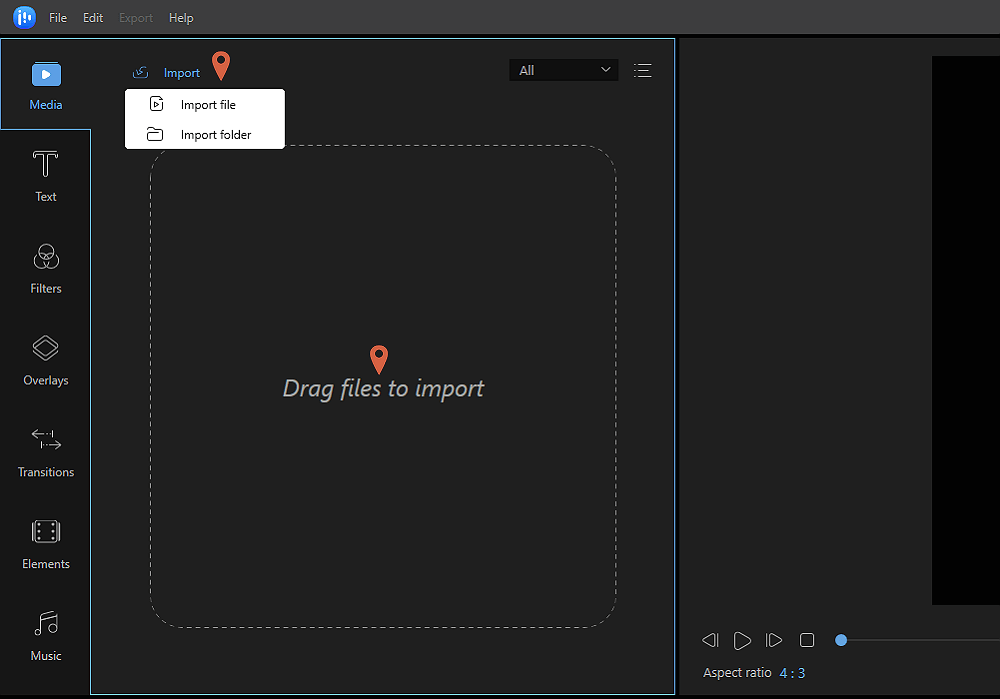
Ngimpor file video menyang EaseUS Video Editor antarmuka
Klik ing file video kanggo milih
Ing bagean Audio, klik lambang bisu
Ekspor file video sing wis diowahi
Cara #2: Bisu Video ing Editor Video HitPaw
Ngimpor file video menyang Editor Video HitPaw
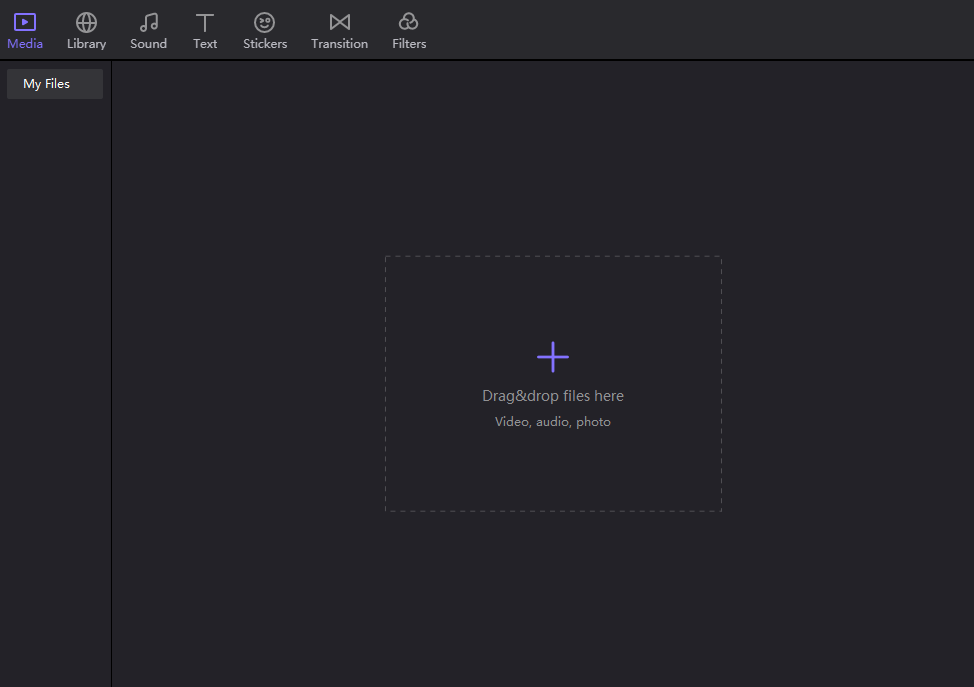
Klik ing trek audio ing timeline kanggo milih

Pencet tombol Busak ing keyboard utawa gunakake alat gunting kanggo pamisah banjur busak trek audio
Ekspor file video sing wis diowahi

Cara #3: Bisu Video ing Filmora
Ngimpor file video menyang Filmora
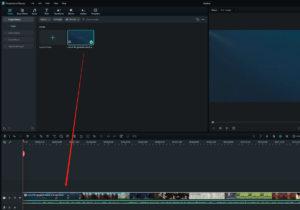
- Seret file video menyang timeline panyuntingan
- Pilih ‘Detach Audio’
Klik-tengen ing trek audio banjur pilih ‘Delete’

Ekspor file video sing wis diowahi
Cara #4: Bisu Video ing Movavi Video Editor
Ngimpor file video menyang Editor Video Movavi
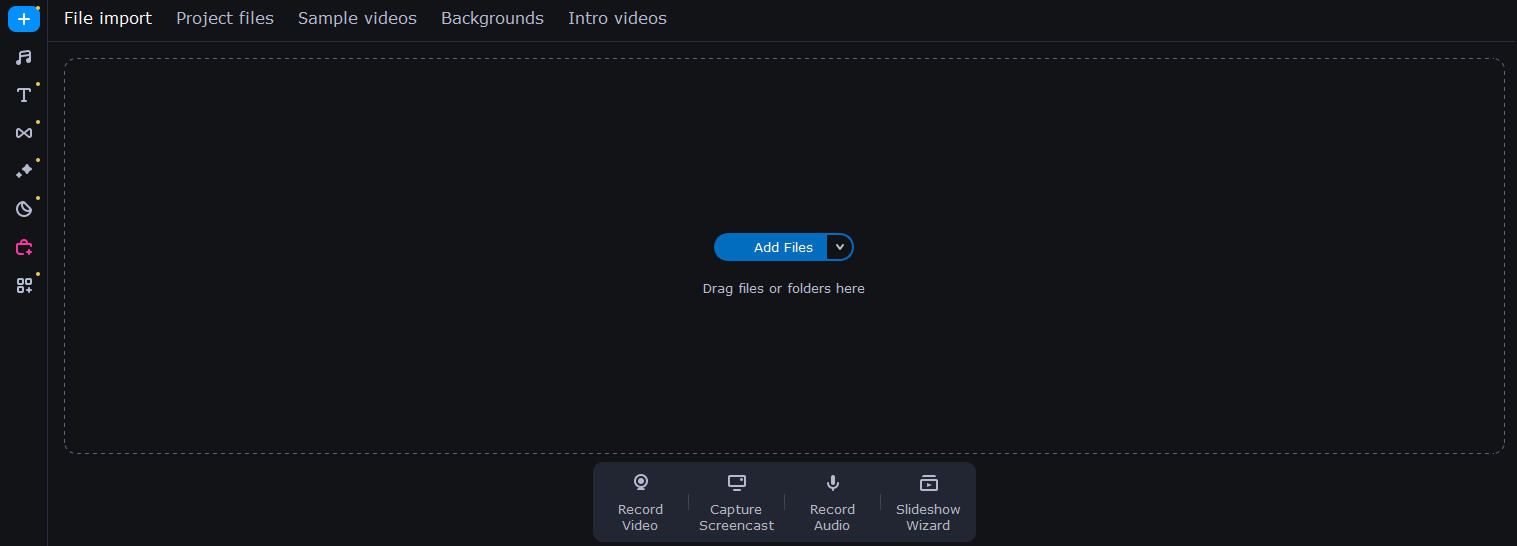
Seret file video menyang timeline
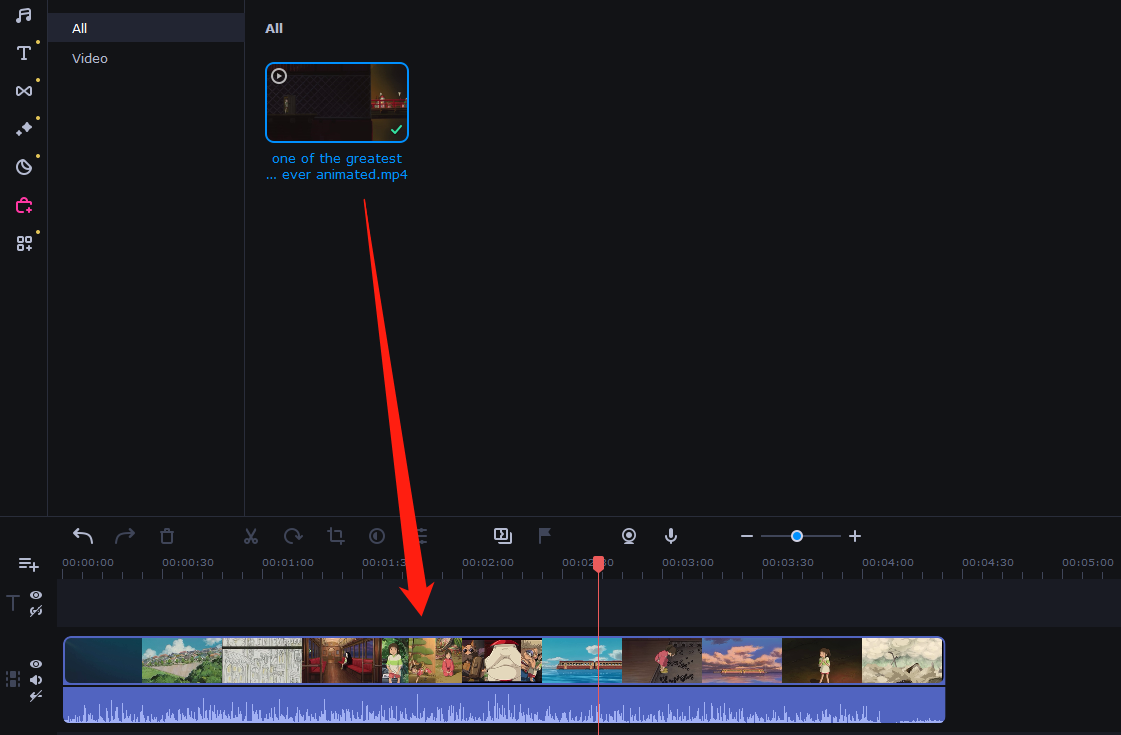
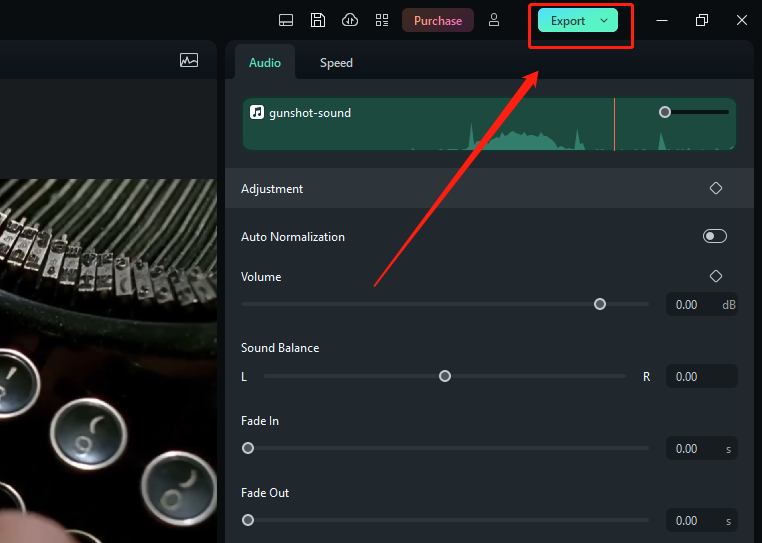
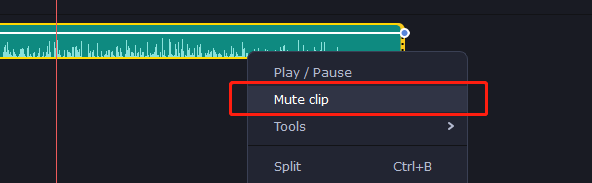
- Klik trek audio

Busak trek audio utawa bisu
Ekspor file video sing wis diowahi

Cara kasebut kudu bisa digunakake ing platform sing beda-beda, saengga pangguna gampang mbusak audio saka video.
3. Bisu Pitakonan Video

1. Napa aku pengin nggawe bisu video?
Ana sawetara alasan kenapa sampeyan pengin nggawe bisu video. Contone, sampeyan bisa uga pengin mbusak swara latar mburi, nambah soundtrack utawa sulih swara liyane, utawa nggawe video tanpa swara.
2. Apa aku bisa nggawe bisu video nggunakake smartphone utawa tablet?
Ya, ana sawetara aplikasi sing kasedhiya kanggo piranti iOS lan Android sing ngidini pangguna nggawe bisu video. Sawetara opsi populer kalebu Adobe Premiere Rush, InShot, lan Cute CUT.
3. Kepiye carane nggawe bisu video ing Windows Movie Maker?
Kanggo nggawe bisu video ing Windows Movie Maker, sampeyan bisa milih klip video banjur klik “Video Tools†diikuti “Sunting†. Saka ing kono, sampeyan bisa ngeklik “Volume†lan nyetel dadi 0% kanggo bisu swara video.
4. Bisa nambah musik utawa efek swara menyang video sawise bisu audio asli?
Ya, akeh pilihan piranti lunak panyuntingan video ngaktifake pangguna kanggo nambah musik latar mburi utawa trek audio liyane menyang video sawise mute audio asli. Sawetara opsi populer kalebu iMovie, Adobe Premiere Pro, lan Final Cut Pro.
5. Kadospundi kula saged mangertos yen video punika bisu?
Ing pirang-pirang piranti lunak panyuntingan video, kalebu Adobe Premiere Pro lan Final Cut Pro, sampeyan bisa ngonfirmasi kanthi visual yen video dipateni adhedhasar tingkat volume sing ditampilake ing timeline. Yen video nduweni tingkat volume 0%, video kasebut bakal dadi bisu.
6. Apa sah kanggo nggunakake musik sing duwe hak cipta ing video sing ora bisu?
Ora, ora sah nggunakake musik sing duwe hak cipta ing video tanpa entuk ijin saka sing duwe hak cipta utawa tuku lisensi. Nanging, ana sawetara situs web sing nyedhiyakake musik lan efek swara tanpa royalti sing bisa digunakake kanthi sah ing video.
Muga-muga, FAQ iki bakal mbantu sampeyan ngatasi pitakon babagan nggawe video!
4. Pikiran pungkasan
Nggawe video ing macem-macem platform panyuntingan video minangka cara sing gampang lan efektif kanggo ngowahi lan nambah konten video sampeyan. Apa nggunakake EaseUS Video Editor, HitPaw Video Editor, Filmora, utawa Movavi Video Editor, proses kasebut biasane mbutuhake nyopot utawa mbusak trek audio saka klip video. Kanthi bisu audio, sampeyan duwe kebebasan kanggo nambah unsur swara anyar utawa nggawe pengalaman visual bisu. Kanthi alat pangguna-loropaken iki, sampeyan bisa kanthi gampang mbusak audio lan entuk asil video sing dikarepake kanthi gampang.


