
[Dianyari Paling Anyar] Kepiye Cara Mbalekake Email sing Dibusak Outlook?

Apa bisa mbalekake email sing wis dibusak saka Outlook? Kepiye carane bisa nglindhungi email ing mangsa ngarep kanggo nyegah mundhut data kasebut? Ing makalah iki, kita nliti cara kanggo mbalekake email Outlook sing wis dibusak lan njelajah strategi efektif kanggo nglindhungi email saka ancaman potensial, njamin pengalaman email sing aman lan lancar.
1. Apa Kita Bisa Mulihake Email sing Dibusak saka Outlook?📧
Ya, ana kemungkinan kanggo mbalekake email sing wis dibusak saka Outlook ing kahanan tartamtu. Outlook nyedhiyakake fitur sing dibangun sing ngidini pangguna bisa mbalekake email sing wis dibusak ing wektu tartamtu, lan uga ana piranti pemulihan data pihak katelu sing kasedhiya kanggo njupuk email sing wis dibusak ngluwihi periode pemulihan sing dibangun. Nanging, iku penting kanggo tumindak sakcepete sawise nyadari pambusakan kanggo nambah kemungkinan Recovery sukses.
2. Carane Waras Outlook Deleted Emails?
Kelangan email sing penting bisa ngganggu, utamane yen ngemot informasi penting kanggo urusan kerja utawa pribadi. Untunge, Outlook nyedhiyakake sawetara fitur sing bisa mbantu mbalekake email sing wis dibusak. Ing pandhuan iki, kita bakal nuntun sampeyan liwat proses mbalekake email Outlook sing wis dibusak nggunakake cara ing ngisor iki:
Cara #1: Mulihake Email Outlook sing Dibusak saka Folder ‘Item sing Dibusak’
Outlook kanthi otomatis mindhah email sing wis dibusak menyang folder ‘Item Dibusak’. Kanthi gawan, email kasebut tetep ana ing folder kasebut sajrone wektu tartamtu, biasane 30 dina, sadurunge dibusak kanthi permanen. Kanggo mbalekake email saka folder ‘Item sing Dibusak’, tindakake langkah iki:
a. Bukak Outlook lan navigasi menyang folder ‘Item sing Dibusak’ sing ana ing sidebar kiwa.
b. Telusuri dhaptar email sing wis dibusak kanggo nemokake email sing pengin dipulihake. Yen sampeyan duwe akeh email, sampeyan bisa nggunakake garis telusuran kanggo nemokake pesen tartamtu.
c. Sawise sampeyan nemokake email sing pengin dipulihake, klik-tengen banjur pilih 'Pindhah > Folder Liyane' saka menu konteks.

d. Pilih folder ing ngendi sampeyan pengin mindhah email sing wis pulih, utawa sampeyan bisa milih 'Kotak mlebu' kanggo mulihake menyang lokasi asline.
e. Email saiki bakal dipindhah maneh menyang folder sing dipilih, lan sampeyan wis kasil mbalekake.
Cara #2: Mulihake Email saka Folder ‘Trash’
Yen sampeyan ngakses akun Outlook liwat platform utawa piranti tartamtu, email sing wis dibusak bisa dikirim menyang folder ‘Trash’ utawa ‘Recycle Bin’. Kanggo mbalekake email saka folder ‘Trash’, tindakake langkah iki:
a. Ngakses akun Outlook liwat platform utawa piranti ing ngendi folder ‘Trash’ dumunung.
b. Goleki folder ‘Trash’ ing antarmuka email.
c. Temokake email sing wis dibusak sing pengin dipulihake lan klik kanggo milih.

d. Goleki opsi ‘Restore’ utawa ‘Pindah menyang Inbox’ banjur klik.
e. Email saiki bakal dipindhah maneh menyang Inbox utawa folder sing dipilih, kanthi efektif mbalekake.
Cara #3: Jelajahi Folder ‘Item sing Bisa Dipulihake’
Yen sampeyan wis ngosongake folder ‘Item sing Dibusak’ utawa email sing digoleki ora ana, isih ana pangarep-arep. Outlook duwe folder sing didhelikake sing diarani ‘Item sing Bisa Dipulihake’ sing nyimpen sementara email sing wis dibusak kanthi permanen sajrone wektu winates. Kanggo njelajah lan mbalekake email saka folder ‘Item sing Bisa Dipulihake’, tututi langkah-langkah iki:
a. Ing Outlook, pindhah menyang tab ‘Home’ ing pita ndhuwur.
b. Klik ing folder ‘Item Dibusak’ kanggo mbukak.
c. Ing menu ndhuwur, pilih ‘Waras Item sing Dibusak saka Server.’

d. Jendhela anyar bakal mbukak nampilake kabeh email ing folder 'Item sing Bisa Dipulihake'.
e. Temokake email sing pengin dipulihake, pilih, banjur klik tombol ‘Recover Selected Items’.
f. Email saiki bakal dibalèkaké menyang folder ‘Item sing Dibusak’ utawa folder sing wiwitané dibusak.
Cara # 4: Nggunakake Folder Arsip
Yen sampeyan wis ngaktifake fitur Auto-Arsip ing Outlook, email sing wis dibusak bisa uga ana ing folder Arsip. Fitur iki kanthi otomatis mindhah email lawas menyang folder Arsip, menehi kesempatan liyane kanggo mbalekake. Kanggo nggunakake folder Arsip kanggo mbalekake email sing wis dibusak, tindakake langkah iki:
a. Bukak Outlook lan temokake folder ‘Arsip’ ing sidebar kiwa.
b. Telusuri email sing diarsipake kanggo nemokake email sing pengin dipulihake.
c. Klik-tengen ing email banjur pilih ‘Move > Other Folder.’

d. Pilih folder tujuan sing arep dipindhah email, utawa pilih ‘Kotak mlebu’ kanggo mulihake menyang lokasi asline.
e. Email saiki bakal dipindhah maneh menyang folder sing dipilih, kanthi efektif mbalekake.
Elinga, sukses mbalekake email Outlook sing wis dibusak gumantung saka sepira cepet sampeyan tumindak lan wektu retensi sing disetel kanggo item sing wis dibusak ing akun Outlook sampeyan. Mula, penting kanggo mriksa folder "Item sing Dibusak" kanthi rutin lan ngindhari pambusakan permanen nganti sampeyan yakin sampeyan ora butuh email maneh. Ing kasus yen opsi Recovery dibangun ing ora cukup, nimbang nggunakake piranti lunak Recovery data biso dipercoyo kanggo nambah kasempatan kanggo njupuk email dibusak.
3. Carane Cepet Waras Outlook Dibusak Email?
Mbusak email penting ing Outlook kanthi ora sengaja bisa dadi pengalaman sing ngepenakke, utamane yen ngemot informasi penting kanggo pakaryan utawa panggunaan pribadi. Kanggo mbalekake email Outlook sing wis dibusak kanthi cepet, sampeyan bisa ngandelake alat pemulihan data sing kuat kaya Tenorshare 4DDiG.
Langkah 1: Ngundhuh lan Bukak 4DDiG Data Recovery
Miwiti kanthi ngundhuh Tenorshare 4DDiG Data Recovery menyang komputer. Sawise download rampung, tindakake pandhuan ing layar kanggo nginstal piranti lunak. Sawise instalasi sukses, bukak piranti lunak 4DDiG Data Recovery, lan sampeyan bakal diarahake menyang antarmuka utama, sing nawakake macem-macem pilihan pemulihan.
Langkah 2: Pilih Lokasi lan Miwiti Scan
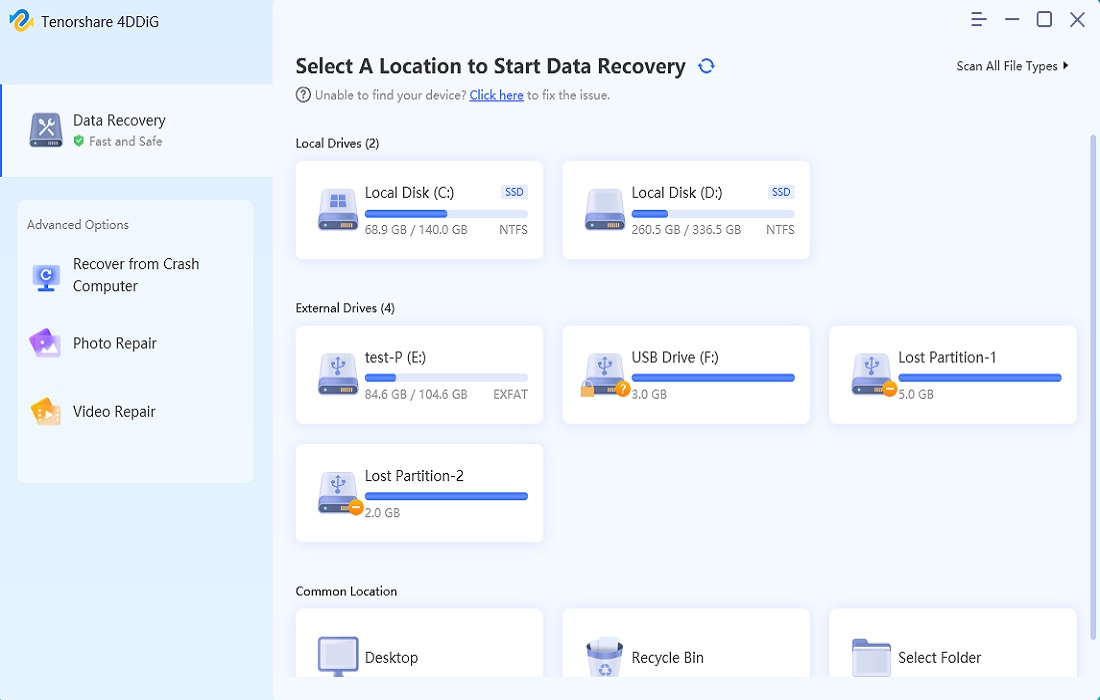
Ing antarmuka utama 4DDiG Data Recovery, sampeyan bakal weruh dhaptar drive lan piranti panyimpenan sing kasedhiya. Pilih drive utawa lokasi ing ngendi email Outlook disimpen sadurunge dibusak. Yen email disimpen ing drive sistem (contone, C :), pilih drive kasebut kanggo mindai luwih cepet. Utawa, sampeyan bisa milih folder tartamtu utawa piranti panyimpenan eksternal.
Sawise sampeyan wis milih lokasi, klik tombol “Scan†kanggo miwiti proses mindhai. Piranti lunak bakal miwiti nggoleki email Outlook sing wis dibusak ing lokasi sing dipilih.
Langkah 3: Ngawasi Kemajuan Pindai lan File Pratinjau
Proses mindhai saiki bakal diwiwiti, lan sampeyan bisa ngawasi kemajuane liwat garis kemajuan sing kasedhiya, sing nuduhake persentase rampung. Wektu sing dibutuhake kanggo ngrampungake scan gumantung saka ukuran lokasi sing dipilih lan kacepetan komputer.
Sajrone pindai, 4DDiG Data Recovery bakal nemokake lan nampilake email Outlook sing bisa dibalekake ing wektu nyata. Sampeyan bakal bisa kanggo pratinjau email lagi ketemu sak scan. Fitur iki ngidini sampeyan verifikasi integritas file sing wis pulih.
Langkah 4: Pratinjau lan Pilih Email Target
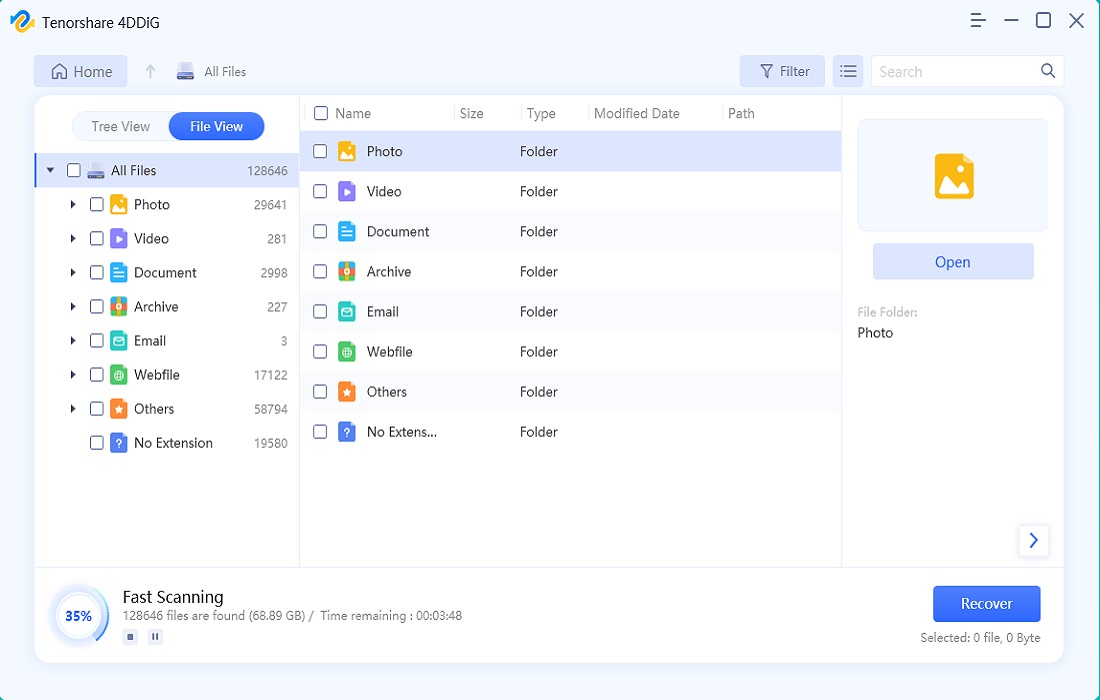
Sawise pindai rampung, sampeyan bakal diwenehi dhaptar email Outlook sing wis pulih. Njupuk wektu kanggo pratinjau email kasebut kanthi teliti lan mesthekake yen sampeyan pengin waras. Sampeyan bisa mbukak saben email kanggo verifikasi isi lan lampiran.
Sawise mriksa email, pilih email sing pengin dipulihake kanthi menehi centhang ing kothak ing jejere jenenge.
Langkah 5: Waras lan Simpen Email Outlook
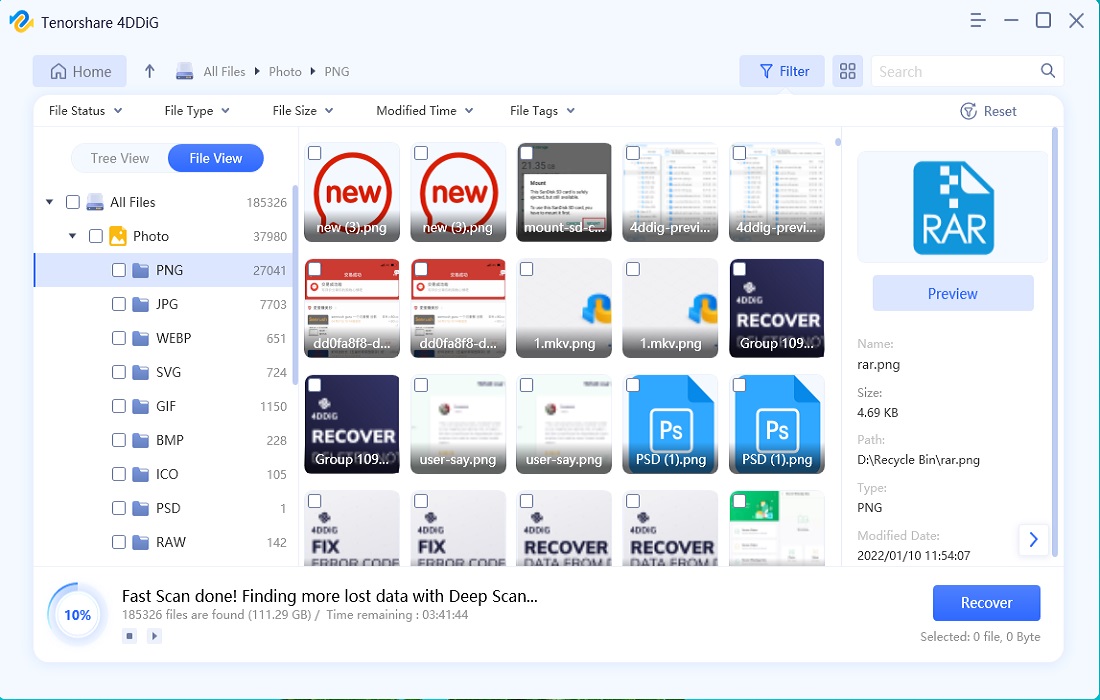
Kanthi email sing dikarepake dipilih, klik tombol "Waras" kanggo miwiti proses pemulihan. 4DDiG Data Recovery bakal njaluk sampeyan milih lokasi sing aman kanggo nyimpen email Outlook sing wis pulih. Penting kanggo milih drive utawa piranti panyimpenan sing beda supaya ora nimpa data.
Sawise sampeyan wis milih tujuan, klik "Waras", lan piranti lunak bakal cepet mulihake email Outlook sing dipilih menyang lokasi sing ditemtokake.
Sugeng rawuh! Sampeyan wis kasil mbalekake email Outlook sing wis dibusak nggunakake 4DDiG Data Recovery. Tansah elinga tumindak kanthi cepet yen sampeyan ngerti sampeyan wis mbusak email penting kanggo nambah kemungkinan pemulihan sing sukses. Kajaba iku, serep email Outlook kanthi rutin supaya data ora ilang ing mangsa ngarep.
4. Tips kanggo Ngamanake Email Outlook ing Masa Depan
Ngamanake email Outlook sampeyan penting kanggo njaga informasi sensitif, njaga privasi, lan nyegah pelanggaran data. Kanthi ngetrapake strategi sing efektif, sampeyan bisa nambah proteksi email lan njamin pengalaman komunikasi digital sing luwih aman. Ing ngisor iki sawetara tips asli kanggo nglindhungi email Outlook ing mangsa ngarep:
Tip 1: Gunakake Sandhi sing Kuat
Setel sandhi sing kuat lan unik kanggo akun Outlook sampeyan. Aja nggunakake kombinasi sing gampang ditebak lan pilih kombinasi huruf gedhe lan cilik, angka, lan karakter khusus.
Tip 2: Aktifake Otentikasi Two-Factor (2FA)
Aktifake 2FA kanggo lapisan keamanan ekstra. Fitur iki mbutuhake cara verifikasi sekunder, kayata pesen teks utawa aplikasi authenticator, saliyane sandhi sampeyan.
Tip 3: Ati-ati karo Link Email lan Lampiran
Aja ngeklik pranala sing curiga utawa ndownload lampiran saka pangirim sing ora dingerteni. Iki bisa ngemot malware utawa upaya phishing.
Tip 4: Nganyari Piranti Lunak Ajeg
Tansah nganyari Outlook lan piranti lunak antivirus. Nganyari reguler kerentanan keamanan patch lan nglindhungi saka ancaman sing muncul.
Tip 5: Aja Nggunakake Komputer Umum
Aja ngakses akun Outlook ing komputer umum, amarga bisa dikompromi utawa duwe keylogger sing bisa njupuk informasi login sampeyan.
5. Garis Ngisor
Mbalekake email Outlook sing wis dibusak pancen bisa, amarga fitur pemulihan sing dibangun lan piranti pemulihan data sing dipercaya kaya 4DDiG . Tumindak sakcepete sawise pambusakan lan nggunakke cara Recovery tengen iku wigati kanggo njupuk sukses. Kanthi tips iki lan tetep waspada, pangguna bisa njamin pengalaman komunikasi email sing luwih aman lan luwih aman ing mangsa ngarep. Elinga, njupuk langkah proaktif kanggo nglindhungi email minangka kunci kanggo njaga informasi sensitif lan njaga privasi digital.


