
Kepiye carane ngatasi layar ireng madVR PotPlayer?

PotPlayer kuwi pamuter media Windows populer sing dikenal amarga fleksibilitas, dhukungan format sing amba, lan kontrol puter maneh sing canggih. Nalika dipasangake karo madVR, renderer video berkualitas tinggi sing dirancang kanggo akurasi gambar maksimal, pangguna bisa nikmati skala video sing unggul, reproduksi warna sing akurat, lan penanganan HDR sing apik banget. Kombinasi iki disenengi utamane dening para penggemar sing nonton konten resolusi dhuwur utawa bitrate dhuwur.
Nanging, akeh pangguna sing nemoni masalah sing ngganggu: PotPlayer muter audio kanthi normal, nanging jendela video tetep ireng nalika madVR diaktifake. Masalah iki bisa muncul sawise nganyari driver grafis, ngganti setelan HDR, nginstal maneh PotPlayer, utawa ngganti GPU. Kanggo pangguna sing kurang pengalaman, panyebabe asring ora jelas amarga ora ana pesen kesalahan—mung layar kosong.
Artikel iki njelasake apa iku madVR PotPlayer, ndhaptar panyebab umum masalah layar ireng, lan nyedhiyakake solusi sing jelas langkah demi langkah kanggo mbantu sampeyan ndandani masalah lan mulihake pamuteran normal.
1. Apa kuwi madVR PotPlayer?
PotPlayer pamuter multimedia gratis berbasis Windows sing dikenal amarga dhukungan ekstensif kanggo format video lan audio. Nawakake pilihan pangaturan dhewe sing ekstensif, kalebu macem-macem pilihan dekoder, mesin subtitle, lan konfigurasi renderer.
madVR (Panyerat Video Madshi) minangka renderer video DirectShow sing fokus kanggo menehi kualitas video paling dhuwur. Ora kaya renderer standar kaya EVR, madVR ngutamakake:
- Algoritma penskalaan sing berkualitas tinggi
- Manajemen warna sing akurat
- Pemetaan nada HDR canggih
- Rendering berbasis GPU kanggo pamuteran sing lancar
Nalika madVR dipilih minangka renderer video ing njero PotPlayer, madVR bakal ngganti renderer standar lan ngolah output video nggunakake GPU sampeyan. Sanajan iki ngasilake kualitas visual sing apik banget, iki uga tegese madVR luwih sensitif marang setelan sistem, kompatibilitas driver, lan kesalahan konfigurasi—dadi masalah layar ireng luwih cenderung kedadeyan yen ana sing salah konfigurasi.
2. Apa sebabe layar ireng ing madVR PotPlayer kedadeyan?
Ing ngisor iki panyebab sing paling umum, sing dirangkum ing dhaptar cendhak:
- Driver GPU sing wis kadaluwarsa, ora kompatibel, utawa rusak
- Konfigurasi renderer video PotPlayer sing salah
- Setelan madVR sing rusak utawa salah konfigurasi
- Konflik HDR utawa ruang warna
- Masalah kompatibilitas mode layar wutuh eksklusif
- Konflik akselerasi perangkat keras (DXVA, CUDA, QuickSync)
- File madVR ilang utawa ora diinstal kanthi bener
Salah siji saka masalah iki—utawa kombinasi saka loro-lorone—bisa nyegah madVR nampilake video nalika audio terus diputer kaya biasane.
3. Kepiye carane ngatasi layar ireng madVR PotPlayer?
Tindakake solusi ing ngisor iki kanthi urut, diwiwiti saka sing paling gampang.
3.1 Nganyari utawa Nginstal Maneh Driver Grafis
madVR gumantung banget marang kinerja GPU lan stabilitas driver. Masalah driver cilik wae bisa nyebabake kegagalan rendering.
Apa sing kudu ditindakake:
- Temtokake apa sampeyan nggunakake grafis NVIDIA, AMD, utawa Intel.
- Jupuk driver paling anyar saka situs web resmi NVIDIA, AMD, utawa Intel lan lakoni instalasi sing resik kapan wae bisa.
- Wiwiti maneh sistem sampeyan lan coba maneh PotPlayer.
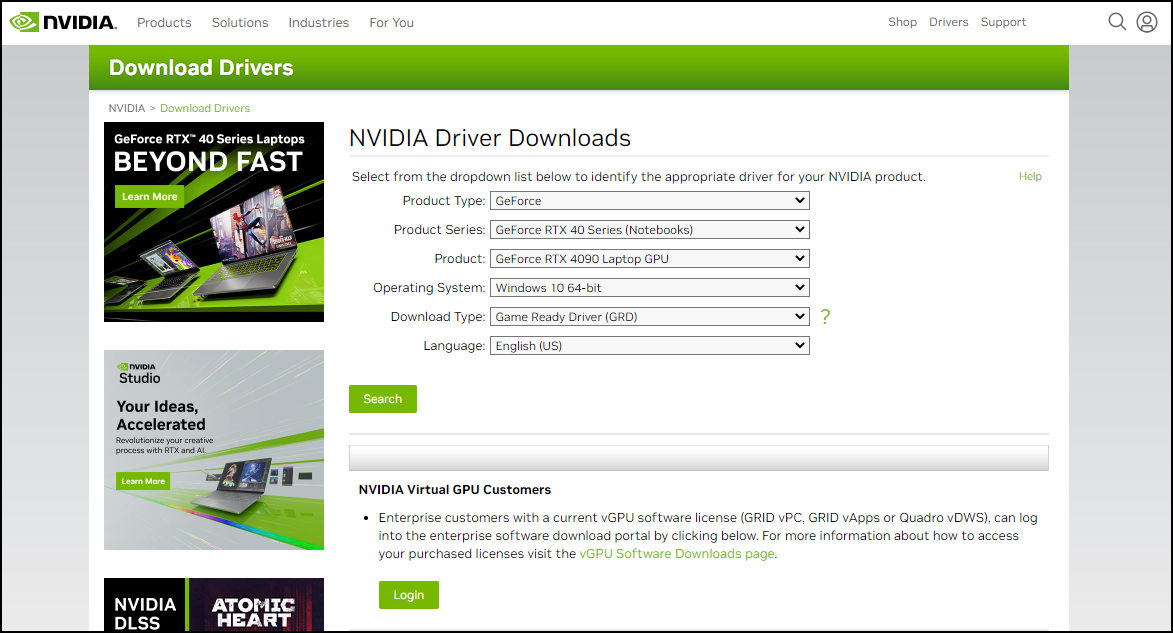
Ing pirang-pirang kasus, mung nganyari driver langsung ndandani masalah layar ireng.
3.2 Reset madVR menyang Setelan Baku
Konfigurasi madVR sing salah minangka panyebab layar ireng sing kerep, utamane yen sampeyan sadurunge nyoba opsi HDR utawa penskalaan.
Langkah-langkah:
- Bukak folder madVR.
- Mlayu
madHcCtrl.exe. - Klik-tengen lambang tray madVR lan bukak setelan madVR .
- Reset sawetara parameter, terapke pangowahan lan miwiti maneh PotPlayer.
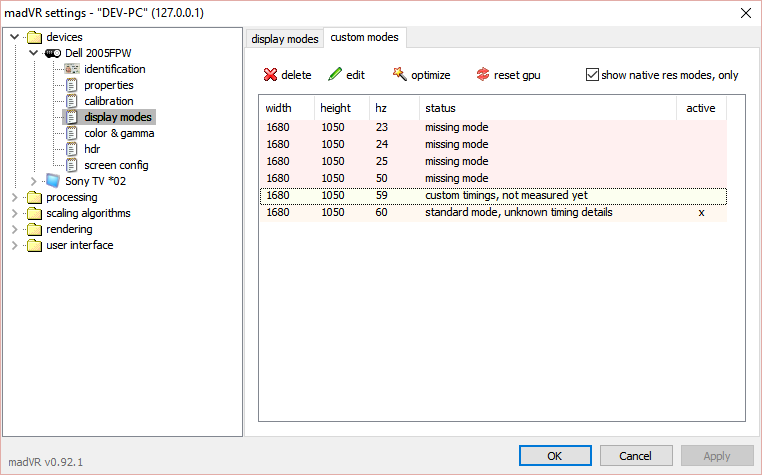
Ngreset madVR mbusak setelan khusus sing bertentangan sing bisa ngalangi output video.
3.3 Konfirmasi manawa PotPlayer Nggunakake madVR kanthi Bener
PotPlayer kudu disetel kanthi eksplisit kanggo nggunakake madVR minangka renderer video.
Langkah-langkah:
- Bukak PotPlayer lan pencet F5 kanggo mbukak Preferensi.
- Menyang Video → Panyerat Video .
- Pilih madshi Video Renderer .
- Klik Aplikasi lan miwiti maneh PotPlayer.
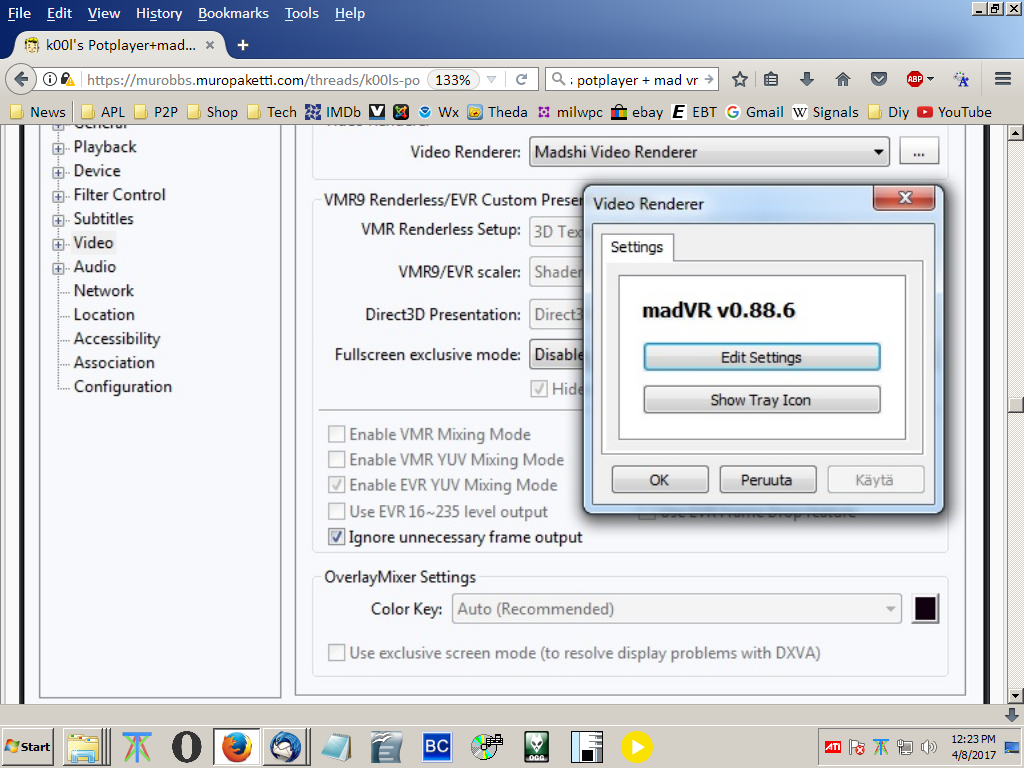
Yen video isih nuduhake layar ireng, ganti sementara menyang EVR kanggo ngonfirmasi manawa madVR minangka sumber masalah.
3.4 Nonaktifake Mode Layar Wutuh Eksklusif
Mode layar wutuh eksklusif madVR bisa konflik karo GPU tartamtu, setelan tampilan Windows, utawa setelan multi-monitor.
Langkah-langkah:
- Mbukak setelan madVR .
- Navigasi menyang Rendering → Setelan Umum .
- Nonaktifake mode eksklusif layar wutuh otomatis .
- Terapna pangowahan lan miwiti maneh pamuteran.
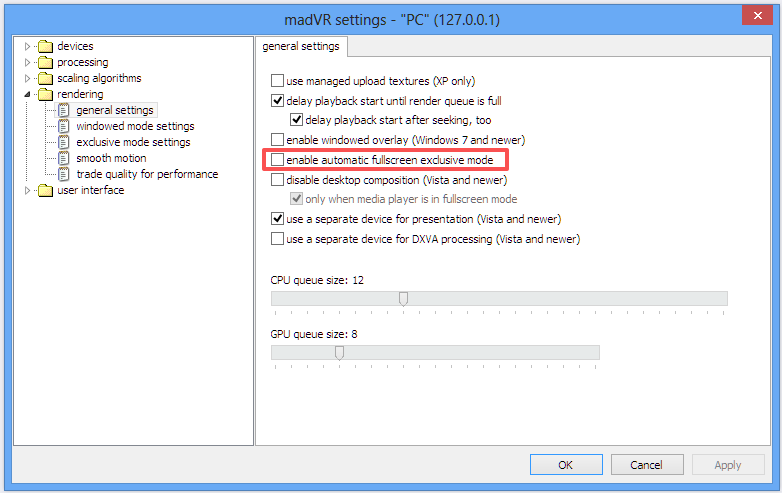
Perbaikan iki efektif banget kanggo sistem sing nganggo pirang-pirang monitor utawa tampilan kanthi kecepatan refresh sing dhuwur.
3.5 Ndandani Setelan HDR lan Werna
Salah konfigurasi HDR minangka salah sawijining alesan paling umum kenapa madVR nuduhake layar ireng.
Pendekatan sing disaranake:
- Setel penanganan HDR menyang "Ayo madVR sing mutusake"
- Aja meksa passthrough HDR kajaba layar sampeyan ndhukung kanthi lengkap
- Gunakake ambane bit sing didhukung (8-bit utawa 10-bit)
- Hindari format warna sing ora didhukung ing GPU lawas
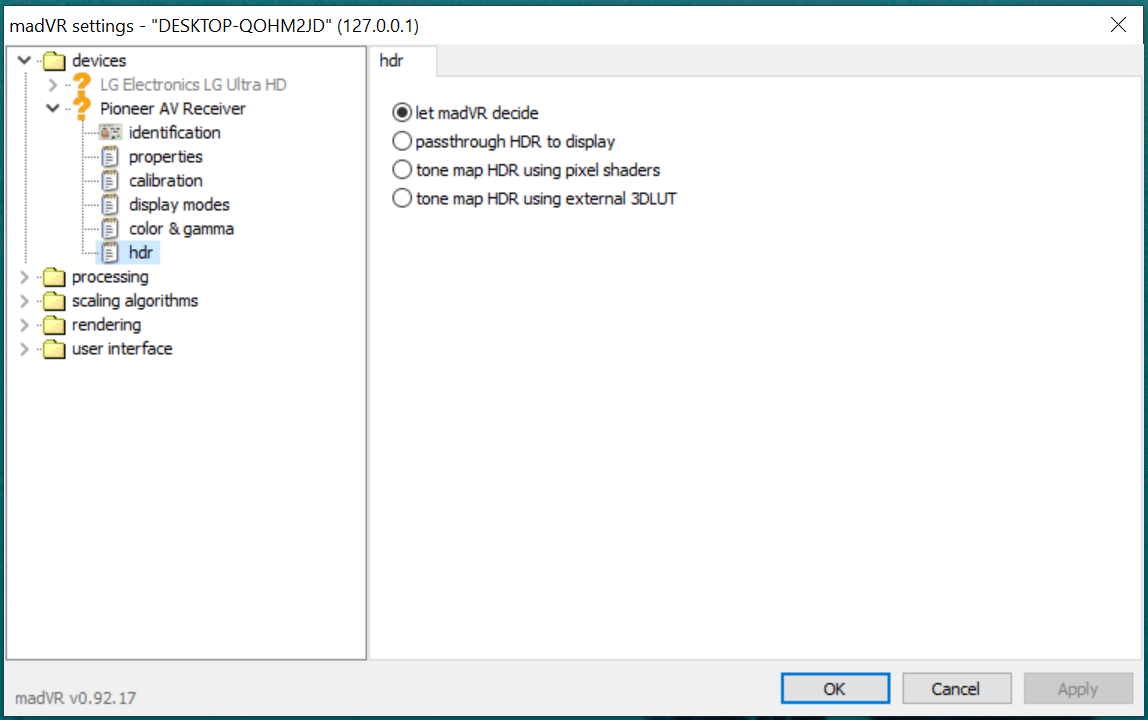
Sawise nggawe pangowahan, uripake maneh PotPlayer kanggo mesthekake yen setelan wis ditrapake.
3.6 Nyetel Setelan Akselerasi Perangkat Keras
Konflik dekode perangkat keras antarane PotPlayer lan madVR bisa nyegah rendering video.
Langkah-langkah:
- Bukak Preferensi PotPlayer (F5).
- Menyang Kontrol Filter → Dekoder Video .
- Pateni opsi akselerasi perangkat keras (DXVA, CUDA, QuickSync) kanggo sementara.
- Terapna pangowahan lan uji puter maneh.
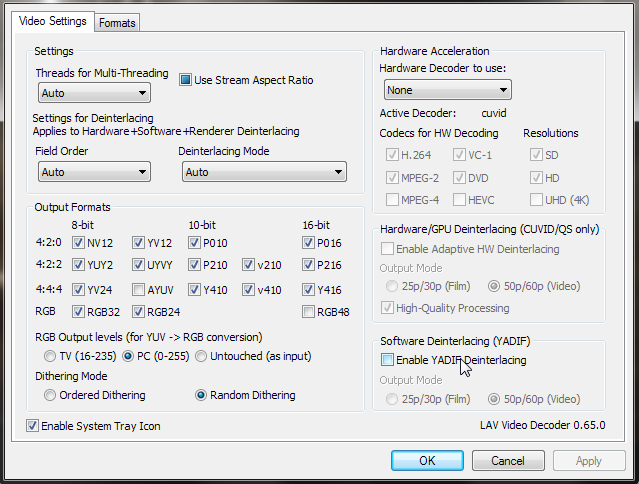
Nèk videoné isa digunakaké, aktifna manèh opsi akselerasi siji-siji kanggo nemokaké konfigurasi sing stabil.
3.7 Instal maneh madVR kanthi lengkap
Yen layar ireng isih ana, madVR bisa uga ora diinstal kanthi bener.
Langkah-langkah:
- Busak folder madVR sing wis ana.
- Unduh versi madVR paling anyar.
- Ekstrak menyang folder khusus (ora ana ing njero Program Files).
- Mlayu
install.batminangka administrator. - Konfigurasi ulang PotPlayer supaya bisa nggunakake madVR.
Instal ulang sing resik njamin kabeh file lan entri registri sing dibutuhake wis disetel kanthi bener.
4. Kesimpulan
Masalah layar ireng madVR PotPlayer minangka masalah umum nanging bisa ditanggulangi. Umume, iki disebabake dening masalah driver, setelan renderer sing salah, konflik HDR, utawa ketidakcocokan akselerasi perangkat keras tinimbang kegagalan perangkat lunak sing serius.
Kanthi nganyari driver GPU, ngreset madVR, ngonfigurasi PotPlayer kanthi bener, lan nyetel opsi HDR lan akselerasi perangkat keras kanthi teliti, sampeyan bisa mulihake pamuteran video kanthi andal. Sawise kabeh wis disetel kanthi bener, madVR lan PotPlayer kerja bareng kanggo menehi kualitas video sing luar biasa, saengga upaya ngatasi masalah iki pancen migunani.


